Begriffsdefinitionen und generelle Hinweise
Generelle Hinweise:
-
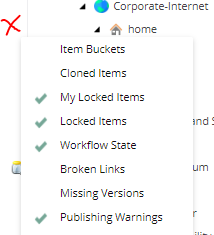
Symbolleiste: Beim erstmaligen Arbeiten mit Sitecore sollten Sie im Content Editor die Symbolleiste am linken Rand des Strukturbaums aktivieren. Klicken Sie hierzu in den linken äußeren Bereich mit der rechten Maustaste. Nun haben Sie die Möglichkeit auszuwählen, welche Statusmeldungen symbolhaft erscheinen sollen, so können Sie z.B. sehen, welche Items von Ihnen oder Kollegen gesperrt sind. Folgende Einstellungen sind empfehlenswert:
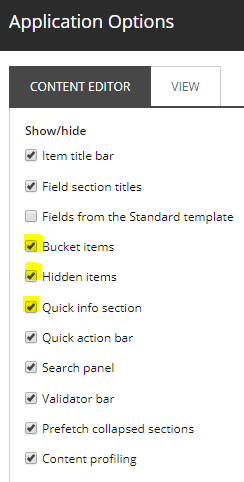
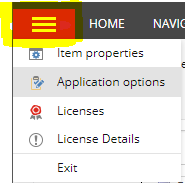
Beim erstmaligen Arbeiten mit Sitecore sollten Sie ebenfalls folgende Checkboxen über die Application options aktivieren: Buckets (z.B. für News), Hidden Items (z.B. data folder) und Quik info section:
Items sperren/entsperren
Möchten Sie ein Item (z.B. eine Seite) bearbeiten, müssen Sie dieses erst sperren. Vergessen Sie nach der Bearbeitung nicht, Ihre Items wieder zu entsperren, damit sie auch für andere Redakteure wieder zugänglich sind.
Im Content Editor können Sie sich über den Reiter Review > My Items all ihre gesperrten Items anzeigen lassen, einzelne Items entsperren oder über den Button „Unlock all“ alle durch Sie gesperrten Items entsperren.
Regelmäßiges Speichern
Speichern Sie regelmäßig, wenn Sie z.B. eine neue Seite im Experience Editor aufbauen. Möchten Sie danach in den Content Editor wechseln, klappen Sie Ihre Seite im Strukturbaum ggf. einmal auf und wieder zu, falls die neuen Komponenten noch nicht angezeigt werden.
Item name vs. Display name
Wenn Sie ein neues Item (beispielsweise eine neue Seite) anlegen, werden Sie von Sitecore aufgefordert, einen Item name zu vergeben. Dieser wird dann im Strukturbaum angezeigt. Im Frontend wird der Item name auch für die URL genutzt. Um zu verhindern, dass bereits gesetzte Verlinkungen auf ein Seitenitem kaputtgehen, ist es wichtig, den Item name einer Seite nur in Ausnahmefällen zu ändern (und dann ggf. einen Redirect anzulegen).
Ist ein Item name einfach nur „unschön“ (da ein Item name zum Beispiel nur eine gewisse Länge haben darf und keine Sonderzeichen und Umlaute erlaubt), können Sie auf den Display name ausweichen. Dieser beeinflusst den gezeigten Namen im Strukturbaum und wird teils auch für interne Verlinkungen (z.B. bei einer Linkliste oder Downloadbutton) verwendet. Außerdem stellt der Display name einen sprachspezifischen Namen dar. Mit gepflegtem Display name heißt die englische Seite beispielsweise /en/company und im Deutschen /de/unternehmen.
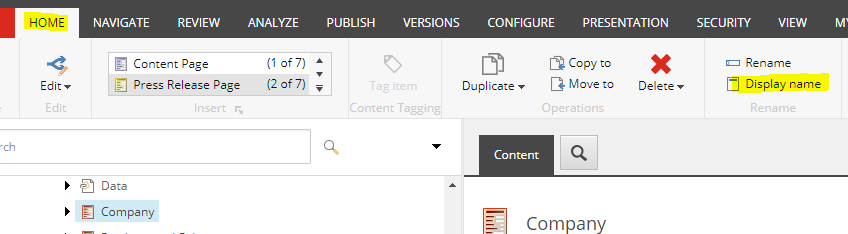
Das Feld „Display name“ finden Sie in der Hauptmenüleiste unter > Home > Rename:
Items/Komponenten innerhalb einer Seite umbenennen
Generell gilt: Ändern Sie KEINE Itemnamen von Komponenten (via Rename im Content Editor), da sonst die Data Source neu gesetzt werden muss. Andernfalls wird die Komponente nicht mehr in Ihrer Seite angezeigt. Möchten Sie dennoch eine bereits angelegte Komponente umbenennen, gehen Sie wie bei Seitennamen vor und geben einen Display name ein.
Benennung von Items
Items auf gleicher Ebene dürfen nicht gleich benannt werden. Durch die Data sources im Format local:/Data/... weiß Sitecore sonst nicht, welches der beiden Items das richtige ist.
Verwenden Sie eindeutige Namen, diese helfen Ihnen bei späteren Änderungen bei der Zuordnung oder Suche von Items
Suchfunktion im Content Editor
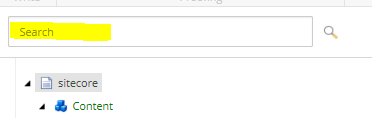
Sollten Sie einmal ein bestimmtes Item suchen, können Sie dies über das Suchfeld im linken oberen Bereich machen. Hierzu geben Sie den entsprechenden Suchbegriff ein und klicken auf das Lupen-Symbol oder die Enter-Taste Ihrer Tastatur:
Copy / Paste von Texten
Möchte man die Textfelder von Komponenten per Copy &Paste befüllen, muss der Text zunächst in einen Editor (wie bspw. Microsoft Editor) eingefügt und anschließend wieder herauskopiert werden. Alternativ kann man auch über das HTML Feld im Sitecore Rich Text Editor gehen oder im RTE Design Reiter die Funktion Copy from Word oder Paste Plain Text verwenden. Wichtig ist nur, dass keine bestehenden Formatierungen oder Codeschnipsel mitgenommen werden.
Anker-Links
Möchte man innerhalb einer Seite (und innerhalb einer Rich Text Komponente!) einen Anker-Link setzen geht man wie folgt vor:
-
Navigieren Sie im Experience Editor oder im Content Editor zu dem Element, in das Sie einen Anker einfügen möchten (wohin gesprungen werden soll).
-
Öffnen Sie den Rich-Text-Editor und wählen Sie den Text aus, für den Sie einen Anker erstellen möchten.
-
Klicken Sie im RTE auf das Icon für Hyperlink-Manager
-
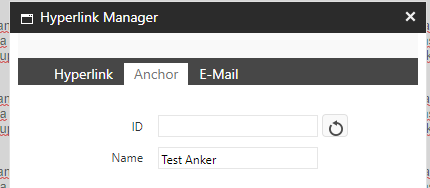
Klicken Sie im Dialogfeld Hyperlink-Manager auf die Registerkarte „Anker“ und geben Sie im Feld "Name" einen eindeutigen Namen für den Anker ein und bestätigen Sie mit OK:
-
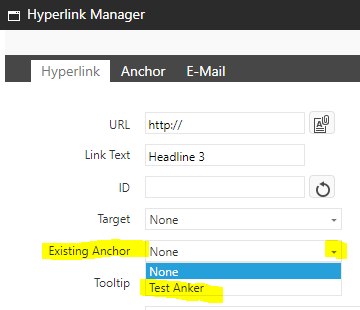
Nun gehen Sie zu der gewünschten Stelle, um einen Link zu diesem gesetzten Anker zu erstellen (sozusagen der Ursprung des Ankers; von wo aus auf den Anker gesprungen werden soll), indem Sie einen neuen Link mit dem Hyperlink-Manager erstellen. Wählen Sie auf der Registerkarte „Hyperlink“ im Feld Vorhandener Anker den von Ihnen erstellten Anker aus und klicken Sie auf OK:
-
WICHTIG: Befindet sich der Anker in einem anderen Rich-Text-Feld als der Link, können Sie den Anker im Hyperlink-Manager im Feld „Vorhandener Anker“ (Existing Anchor) nicht auswählen. Geben Sie zum Verknüpfen eines Ankers in einem anderen Rich-Text-Feld auf der Seite in das URL-Feld # [Ankername] ein (z.B.: #Test Anker) und klicken Sie auf OK.
-
Möchten Sie von einem Link einer Link Liste aus an eine gewünschte Stelle springen, gehen Sie ähnlich vor: Zuerst setzen Sie den Anker an der gewünschten Stelle (s. Schritte 2-4). Danach können Sie in Ihrer Link Liste den dazugehörigen Anker-Link setzen:
- Klicken Sie auf das Link-Icon (Büroklammer):
-
Im Pop-Up Fenster klicken Sie links auf das Anchor-Icon und pflegen rechts den zuvor gesetzten Ankernamen mit # davor:
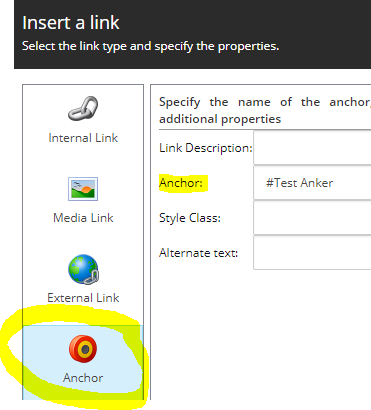
Bestätigen Sie mit OK, fertig ist Ihr Anker-Link. Für Anker-Links auf ein Accordion, s. 2.2.5.1 Lanxess Accordion.
Redirects
Wir unterscheiden zwischen „normalen Redirects“ (bspw. von einer alten auf eine neue Seite, um 404 „Not found“ zu vermeiden) und symbolischen Redirects (bspw. innerhalb des Navigationsmenüs).
-
„normale“ Redirects: Legen Sie diese unter Ihrer Site an, im Ordner Settings > Redirects. Dann stellt man den Redirect Typ ein:
-
Permanent (301): Sie sorgt dafür, dass eine URL dauerhaft auf eine andere weitergeleitet wird, weil die Ursprungsseite nicht mehr vorhanden ist (für Domainumzug, Änderung der URL-Struktur durch Verzeichnisänderung/Ordnerstruktur innerhalb der Website)
-
Temporär (302): Weiterleitung „auf Zeit“; signalisiert der Suchmaschine, dass der alte Content später einmal wieder erscheinen soll
-
Server Transfer: Serverübertragung - Reduziert die Anzahl der Serveranfragen, behält die URL bei und ist für den Client nicht sichtbar. Wenn Sie beispielsweise die aktuellen Seitenaufruf auf eine andere ASPX-Seite auf demselben Server übertragen oder unnötige Roundtrips zum Server vermeiden möchten.
-
-
Wichtig: Legen Sie vorher eine Ordnerstruktur fest und bilden diese per Rechtsklick auf Redirects > Redirect Map Grouping ab (z.B. einen ersten Ordner/Grouping für „Relaunch“, worin die Struktur der alten Website abgebildet wird und dort alle Redirects auf die neuen URLs angelegt werden.)
-
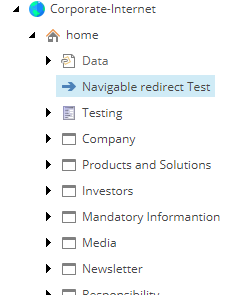
Symbolische Links/Redirects – einen Navigationspunkt, der auf eine andere Seite weiterleiten soll – werden im Content Editor an der gewünschten Stelle im Strukturbaum angelegt. Möchte ich zum Beispiel eine Seite oben in der Hauptnavigation nach „Home“ abbilden, die auf eine andere Seite weiterleiten soll, lege ich per Rechtsklick auf dem Parent (Home) einen Navigable Redirect an:
Möchten Sie einen anderen Namen verwenden als es im Itemnamen steht, pflegen Sie im Reiter „Navigation“ einfach das Feld „Link Caption in Navigation“. Die Redirect URL wird unter Redirect im Feld > Redirection URL gepflegt.
Top Navigation/Flyout Menü
Es gibt 6 First Level Menüeintrage: Company, Products & Solutions, Investors, Media, Responsibility, Career. Die maximale Anzahl der Spalten im Flyout beträgt 4 Spalten. Optional kann in der 4. Spalte ein Teaser (mit oder ohne Bild) platziert werden.
Hat ein First Level Eintrag einen oder mehrere Second Level Einträge, gibt es eine Overview Seite als erste Unterseite, die auf die Section Page verlinkt.
Menüeintrage können auch externe Links sein. Hier kann der Editor wählen, ob ein Link im neuen Fenster aufgehen soll oder nicht (Checkbox). Außerem sind Redirect Items in der Navigation möglich, s. Redirects.
Crisis Banner
Konfiguration:
-
Die Konfigurations-Items für Crisis Banner im Internet liegen unter /sitecore/content/Lanxess/Corporate-Internet/Data/Lanxess Crisis Banner Folder
-
Als GlobalChiefEditor kann man neue Crisis Banner vom Typ „Crisis Banner“ anlegen und vorhandene löschen.

-
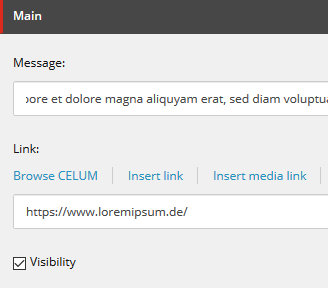
Im Feld „Message“ in der Section „Main“ kann man die anzuzeigende Nachricht für Active Level 1 eintragen.
-
Im Feld „Link“ in der Section „Main“ kann man zusätzlich einen Link pflegen.
-
Um den Crisis Banner anzuzeigen, muss die Checkbox „Visibilty“ in der Section „Main“ aktiviert und das Crisis Banner Item publiziert sein.
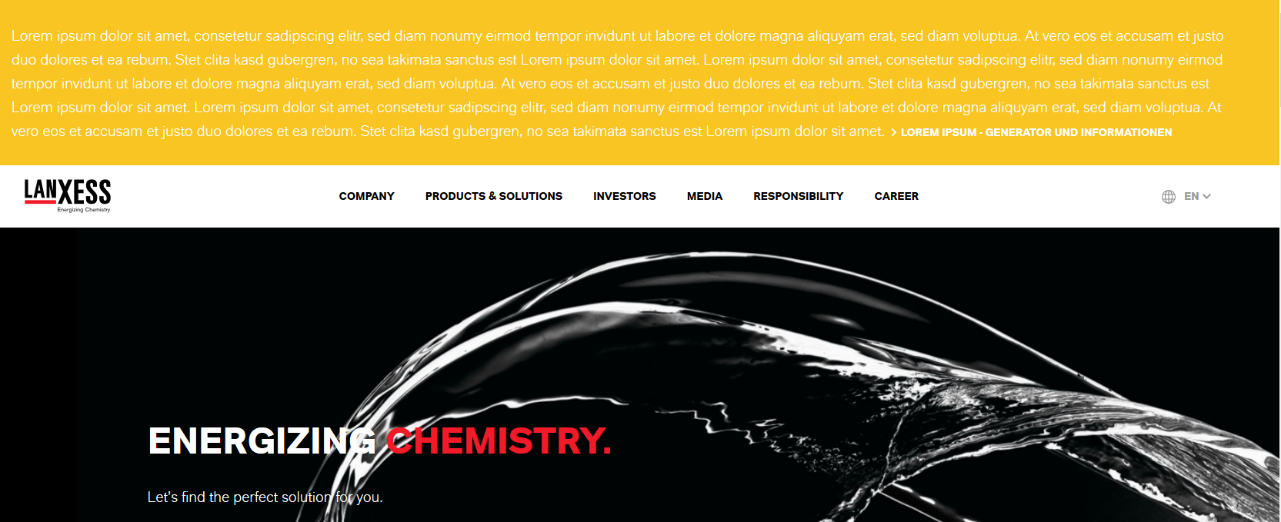
- Im Frontend wird nun dauerhalft ein gelbes Banner oberhalb der Navigation angezeigt, was nur beim Scrolling der Übersicht halber verschwindet.
-
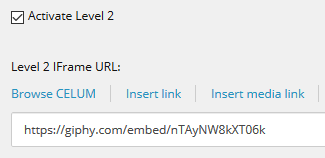
Soll die nächsthöhere Stufe des Crisis Banner ausgegeben werden, muss man die Checkbox „Activate Level 2“ und einen Link für den IFrame in Feld „Level 2 IFrame URL“ (beide in Section „Main“) hinterlegen.
-
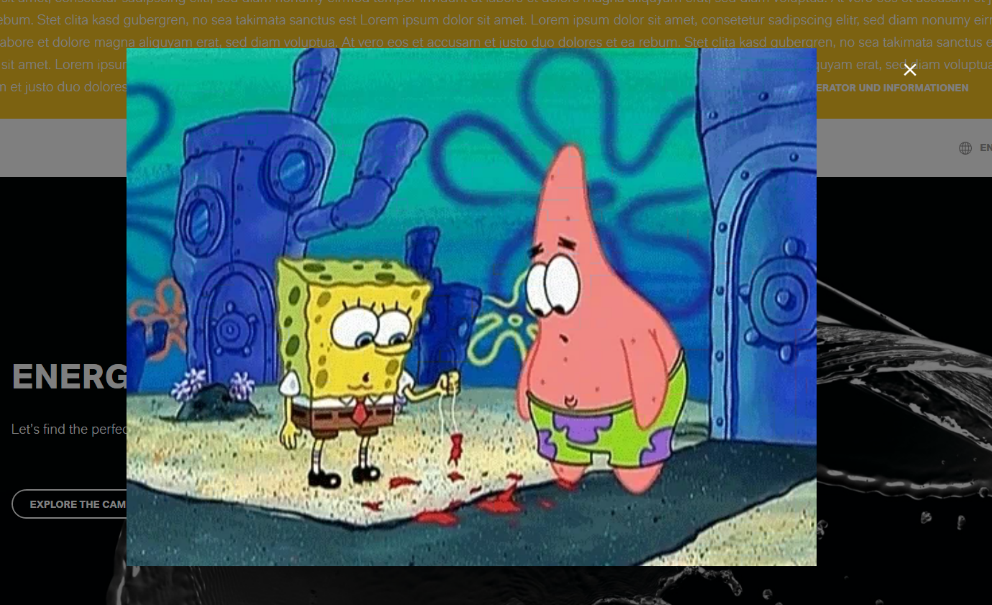
Im Frontend wird nun zusätzlich zum Banner ein Popup-Layer alle 15 Minuten eingeblendet.
-
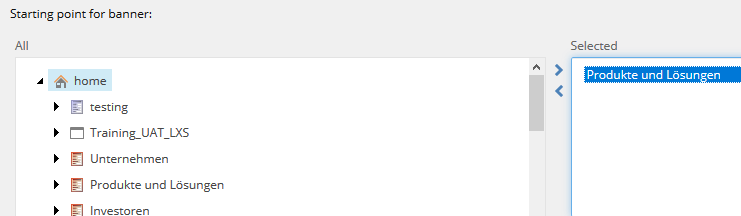
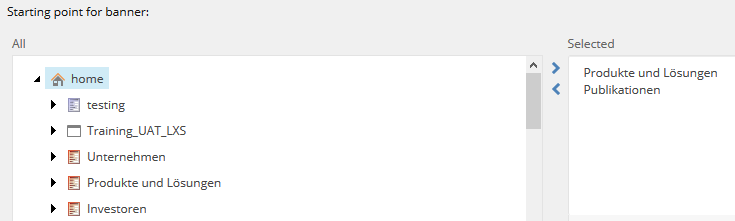
Im Feld „Starting point for banner“ in der Section „Main“ kann man die Startseite, ab der das Banner eingeblendet werden soll, zuweisen. Wenn nichts angegeben worden ist, wird das Banner auf der gesamten Webseite eingeblendet.
-
Screenshot Homepage:

-
Screenshot Unterseite Produkte und Lösungen
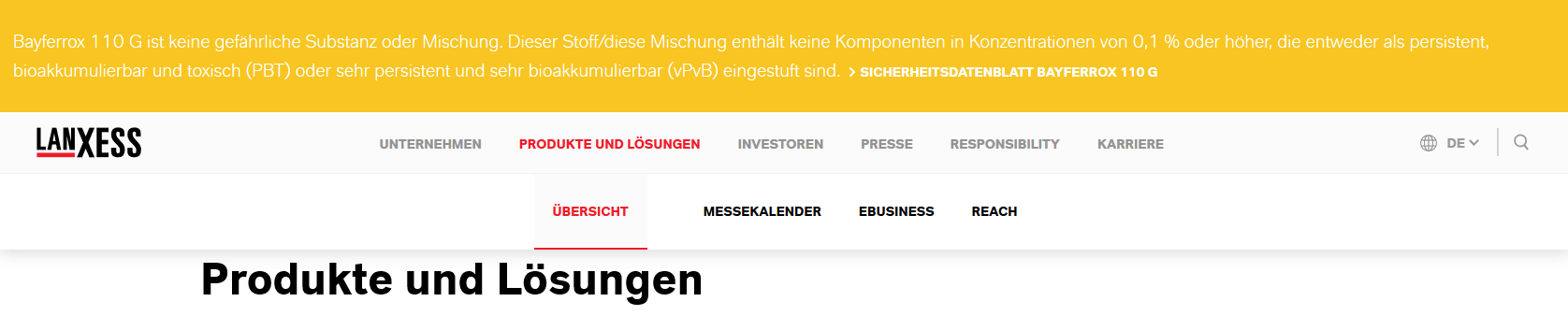
-
Es ist auch möglich, wenn erforderlich, mehrere Unterseiten als Startpunkt festzulegen.
-
Screenshot Investoren Übersicht:

-
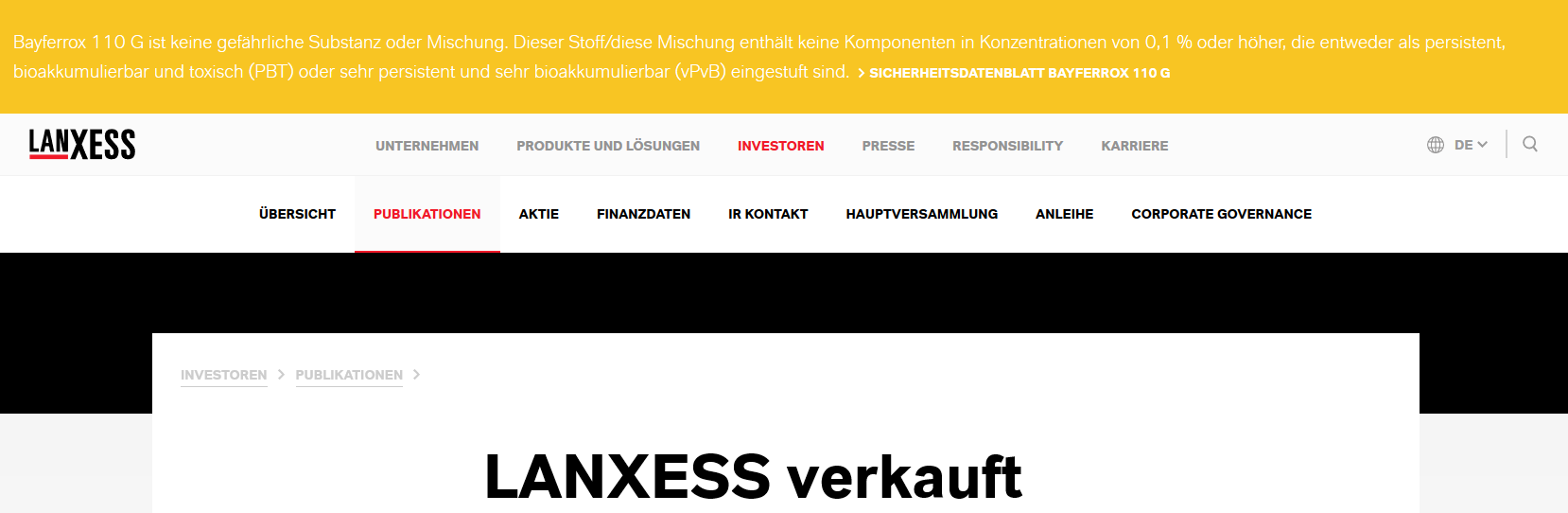
Screenshot einer Pressemeldung unterhalb des Bereichs Investoren – Publikationen:
Rollen & Rechte:
-
Mit der Rolle LanxessCorporateInternet\GlobalCrisisBanner kann ein Editor vorhandene Crisis Banner bearbeiten und (de-)aktivieren.
-
Um neue Crisis Banner anzulegen oder vorhandene nicht nur zu deaktivieren, sondern zu löschen, bedarf es der Rolle LanxessCorporateInternet\GlobalChiefEditor.
Sticky Contact
Konfiguration:
-
Die Konfigurations-Items für Sticky Contacts im Internet liegen unter /sitecore/content/Lanxess/Corporate-Internet/Data/Lanxess Sticky Contact Folder.
-
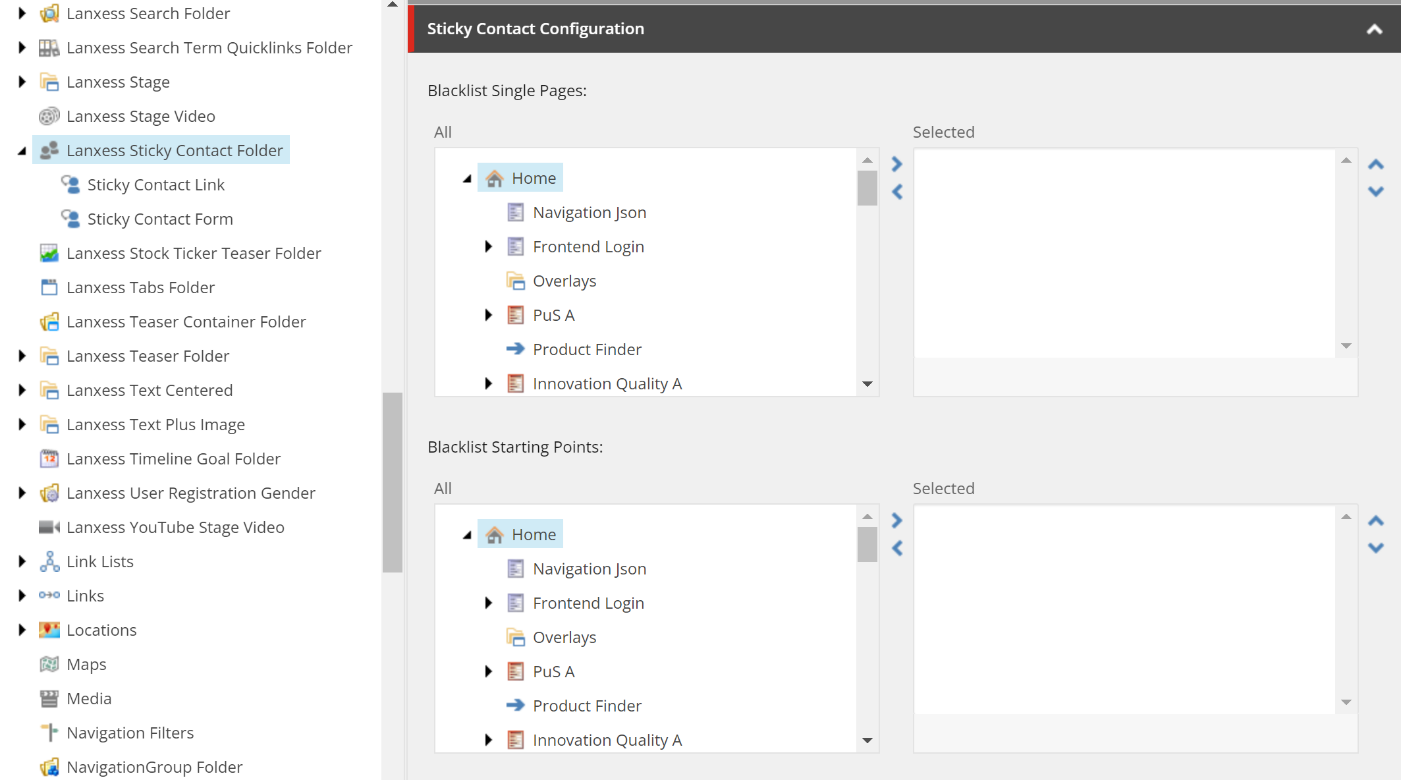
Auf dem Ordner selbst kann man aber auch noch zwei Einstellungen vornehmen.
-
Blacklist Single Pages: Hier kann man Seiten auswählen, auf denen der Sticky Contact nicht angezeigt werden soll.
-
Blacklist Starting Points: Hier kann man Startpunkte auswählen, ab denen der Sticky Contact nicht angezeigt werden soll. Wählt man hier z.B. die Homepage aus, wird nie einer angezeigt werden.
-
-
Unterhalb des Ordners kann man verschiedene Sticky Contact Konfigurationen anlegen.
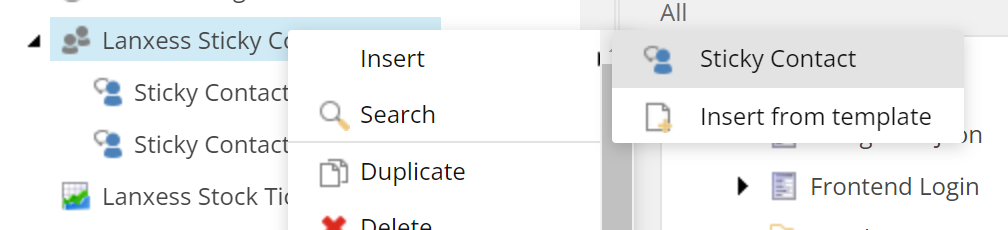
-
Die Einstellungen der einzelnen Sticky Contacts liegen in der Sektion „Main“.
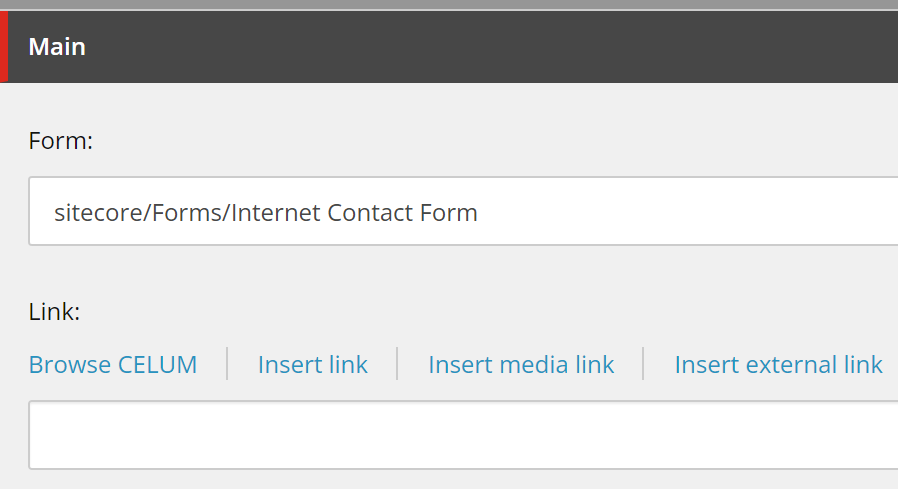
-
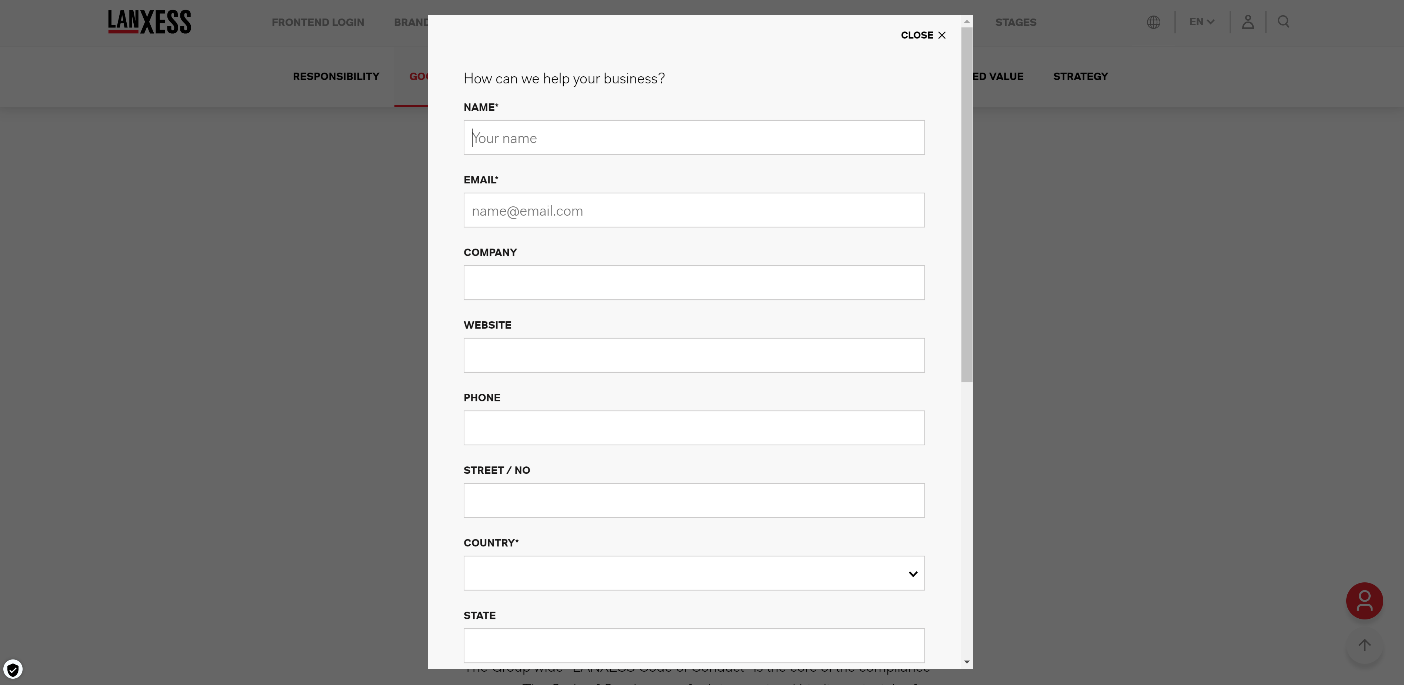
Form: Hier kann man ein Formular hinterlegen, welches beim Klick auf den Sticky Contact in einem Modal geöffnet wird.
-
Link: Hier kann man einen Link hinterlegen, auf welchen der Sticky Contact verweist.
-
Sind beide Felder gepflegt, wird der Link-Wert gezogen.
-
-
-
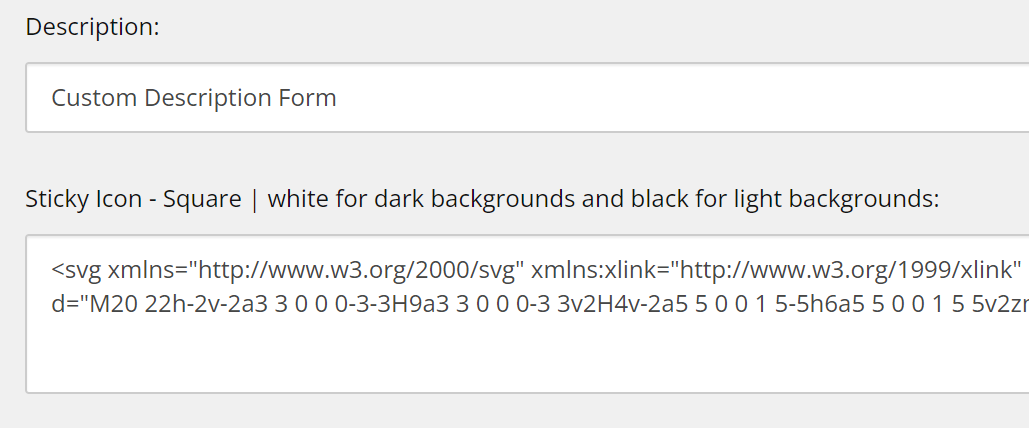
Description: Der hier gepflegte Text wird bei Hover des Sticky Contact, links neben diesem, angezeigt.
-
Sticky Icon: Das Icon, das auf dem Sticky Contact angezeigt werden soll. Als SVG, quadratisch und idealerweise in Schwarz oder Weiß, je nach gewähltem Hintergrund.
-
-
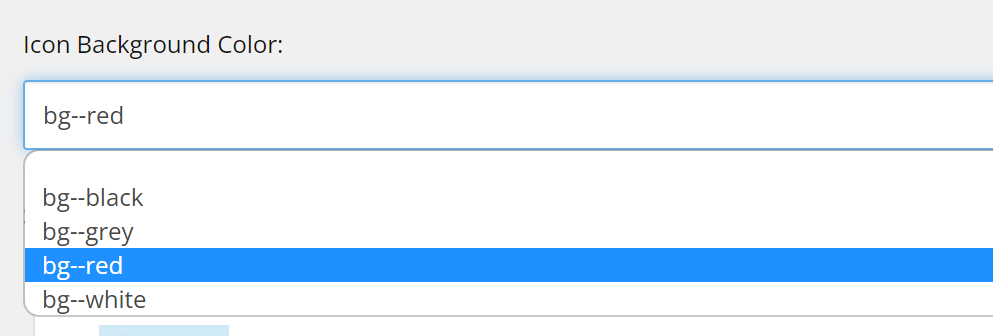
- Icon Background Color: Hier kann man eine Hintergrundfarbe für das Icon des Sticky Contacts einstellen.
-
-
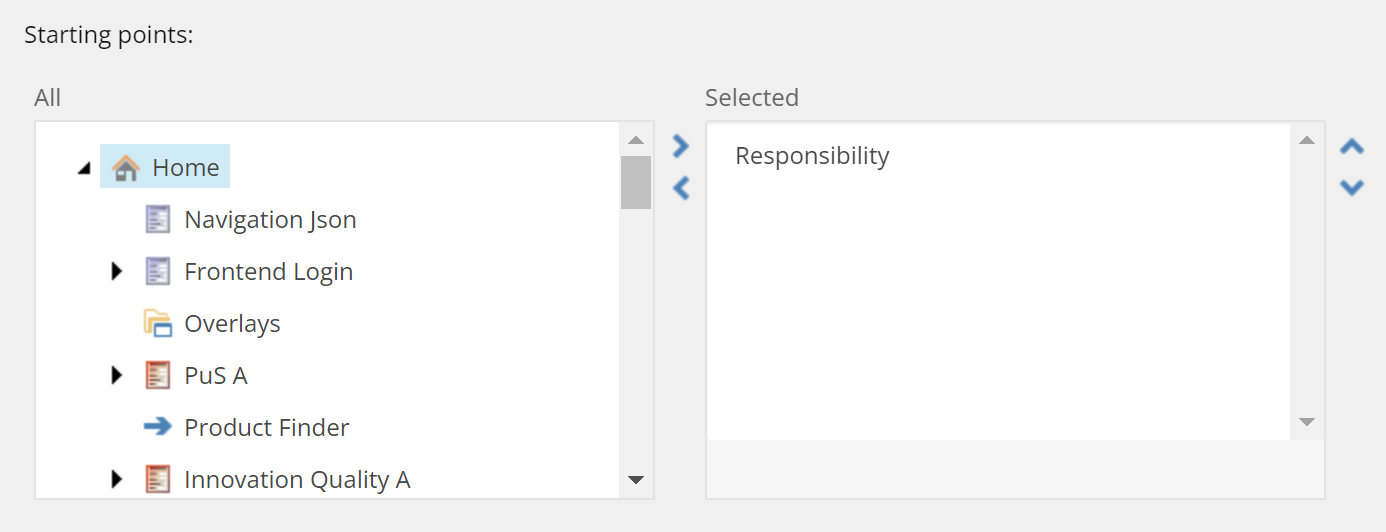
Starting points: Hier ist einzustellen, ab welchen Punkten der entsprechende Sticky Contact angezeigt werden soll. Möchte man einen Sticky Contact seitenweit angezeigt haben muss man hier somit die Homepage auswählen.
-
Hat man mehrere Sticky Contacts eingestellt wird der genommen der in den Starting Points am nächsten zur aktuellen Seite ist. Hat man zwei Sticky Contacts die gleich nah zur aktuellen Seite sind, wird der genommen der im Content Editor weiter oben steht.
-
Rollen & Rechte:
Sämtliche Einstellungen an den Sticky Contacts können nur mit der Rolle LanxessCorporateInternet\GlobalChiefAdmin vorgenommen werden.
Bilder:
- Normal:

-
Hover:
-
Offenes Formular:
Cookie Banner

Die Inhalte (EN/DE) pflegt man auf dem Item:
/sitecore/content/Lanxess/Corporate-Internet/Settings/Privacy Warning
Auf Videos gibt es zusätzlich einen separaten Hinweistext, den man auf folgendem Item anpassen kann:
/sitecore/content/Lanxess/Corporate-Internet/Settings/Lanxess Cookie Settings
Konfigurierbare Quicklinks
Konfiguration:
-
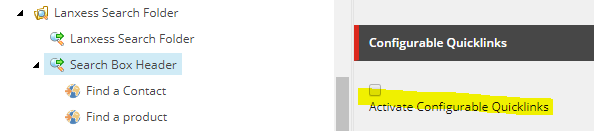
Aktivierung der konfigurierbaren Quicklinks erfolgt unter /sitecore/content/Lanxess/Corporate-Internet/Data/Lanxess Search Folder/Search Box Header
-
Das Feld „Activate Configurable Quicklinks” in der Section „Configurable Quicklinks” muss angehakt sein, um die Funktion „Konfigurierbare Quicklinks” zu aktivieren:
-
Unterhalb des Konfigurations-Items werden die Standard-Quicklinks angelegt und bearbeitet.
-
Konfigurierbare Quicklinks können in Sitecore unter /sitecore/content/Lanxess/Corporate-Internet/Data/Lanxess Search Term Quicklinks Folder angelegt und bearbeitet werden.
-
Es gibt verschiedene Sitecore Item Types, die verwendet werden können:
-
Der Sitecore Item Type „Lanxess Search Term Quicklinks Folder“ ist rein für die Organisation von verschiedenen Quicklinks gedacht.
-
Der Sitecore Item Type „Quick Link Search Term“ wird für die Definition des passenden Suchbegriffs genutzt.
-
-
Unterhalb eines „Quick Link Search Term“ Items werden die Quicklinks vom Type „Search Box Quick Link“ angelegt, die bei Übereinstimmung angezeigt werden sollen.
-
Zu beachten ist, dass nur bei exakter Übereinstimmung von hier definiertem Suchbegriff und vom User in der Suche eingegeben Suchbegriff die Quicklinks auch angezeigt werden.
-
„AddSearchTerm“: Diese Checkbox ermöglicht es, den eingetippten Suchbegriff automatisch als Query-Parameter an den gepflegten Link im Feld „Quick Link“ anzuhängen. So können Suchseiten angelegt und mit vorausgefüllten Suchen "angesprungen" werden.
-
Die Funktion „Konfigurierbare Quicklinks“ ist pro Sprache einstellbar.
Rollen & Rechte: Ab der Rolle LanxessCorporateInternet\GlobalChiefEditor aufwärts können Quicklinks bearbeitet werden.
Lanxess Countries
Die Länder, die in Formularen im Länder-Dropdown angezeigt werden, werden an dieser Stelle gepflegt:
/sitecore/content/Lanxess/Corporate-Internet/Data/Lanxess Countries
Betreff von E-Mail-Benachrichtigung ändern (Kontaktformular)
Beim Abschicken eines Kontaktformulars erhalten die eingetragenen Empfänger eine E-Mail-Benachrichtigung. Der Betreff dieser E-Mail kann angepasst werden.
- Die Betreffzeile für die Mail vom Kontakt-Teaser lässt sich auf diesem Item anpassen: /sitecore/content/Email/Message Types/Teaser Contact Form/Internet Preset Email
Dort steht aktuell:
EN: New message from one of your Corporate Website Contact Teasers
DE: Neue Nachricht von einem der Corporate Website Kontakt-Teasern
- Für die Mails aus dem Kontaktformular lässt sich die Betreffzeile hier anpassen: /sitecore/content/Email/Message Types/Contact Form/Internet Preset Email
Dort lauten die Betreffzeilen aktuell
EN: New message from Corporate Website Contact Page
DE: Neue Nachricht von der Corporate Website Kontaktseite
Thumbnail für Suchergebnisseiten
Legt man eine neue Seite an und pflegt ein Bild für die Stage, wird beim Speichern der Seite das Stagebild automatisch in das Feld „Search Result Thumbnail Image“ übertragen:
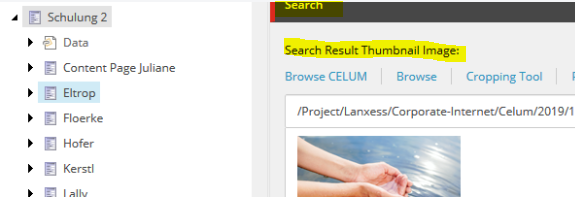
Ist dieses Feld dann gepflegt, wird auf der Suchergebnisseite auch ein kleines Thumbnail angezeigt. Beispiel:
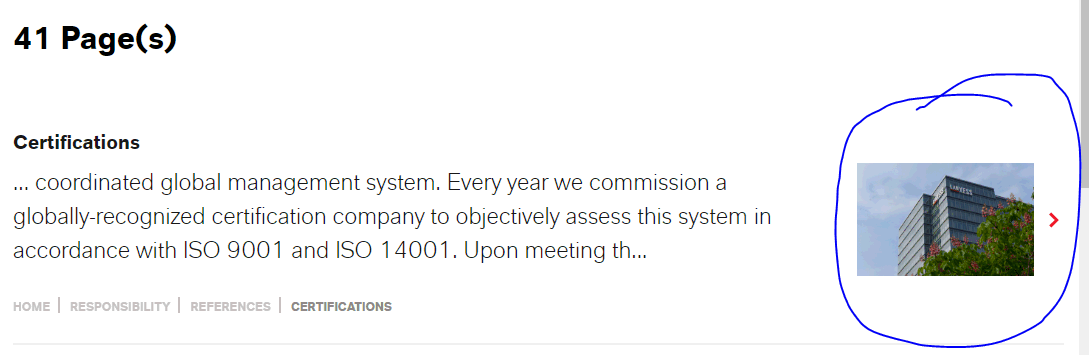
Möchte man kein Thumbnail, muss dieses manuell entfernt werden.
WICHTIG: Möchte man bei Seiten, die bereits erstellt sind und ein Stagebild haben, ein Thumbnail angezeigt bekommen, muss man die Seite einmal über Lock&Edit in den Bearbeitungsmodus setzen und speichern. Danach ist das Thumbnail automatisch gesetzt.
Ändert man im Nachhinein das Stagebild, dann wird das Thumbnail NICHT automatisch aktualisiert. Dies muss dann manuell angepasst werden.
Items
…sind die Grundbausteine Ihrer Sitecore-Website. Ein Item kann jede Art von Information darstellen, die eine Webseite ausmacht, z. B. ein Textstück, eine Mediendatei, ein Layout usw.
Ein Item hat immer einen Namen, eine ID, die das Item eindeutig identifiziert, und basiert auf einem Template, das definiert, welche Felder das Item enthält. Darüber hinaus kann ein Item mehrere Versionen und mehrere Sprachversionen haben.
In Sitecore gibt es zwei Bearbeitungswerkzeuge, mit denen Sie die Items Ihrer Website erstellen und bearbeiten können:
1) Content Editor: Eine Anwendung, die für erfahrene Content Editoren entwickelt wurde, die mit Sitecore und den darin enthaltenen Funktionen vertraut sind.
2) Experience Editor: Mit dieser Anwendung kann man Inhalte direkt auf der Seite selbst bearbeiten, eine Art „What you see is what you get“-Editor.
Im Content Editor und im Experience Editor werden die Elemente, aus denen die Website besteht, auf unterschiedliche Weise dargestellt. Im Content Editor werden die Elemente als Items im Strukturbaum angezeigt (es gibt viele unterschiedliche Icons für die einzelnen Items). Wenn Sie ein Item auswählen, können Sie dessen Felder bearbeiten. Öffnen Sie jedoch eine Seite im Experience Editor (bzw. Preview), so werden die Elemente so angezeigt, wie sie auf der Website angezeigt werden, und Sie können sie direkt auf der Seite bearbeiten.
Man unterscheidet bei Sitecore zwischen Inhalt und Layout. Ein Item stellt den Inhalt zur Verfügung, eine Komponente ist für das Layout verantwortlich. Item und Komponente funktionieren zwar nur im Zusammenspiel, müssen aber immer als separate Objekte betrachtet werden. Wenn man eine Komponente (Layout) im Experience Editor entfernt, verschwindet nicht gleichzeitig auch das Item (Inhalt) aus dem Content Editor.
Weitere Bearbeitungstools sind die Media Library (für Bilder und Dateien) sowie die Workbox (Auflistung aller Inhalte, die in Bearbeitung sind).
Der Content Editor
Klicken Sie auf den Content Editor, um den kompletten Inhalt Ihrer Website in einem Strukturbaum zu sehen und zu bearbeiten. Das Erscheinungsbild und die Funktionalität des Content Editors hängt von den Rollen des Benutzers, den lokalen Sicherheitseinstellungen und den Anpassungen ab, die in der Sitecore-Installation implementiert wurden.
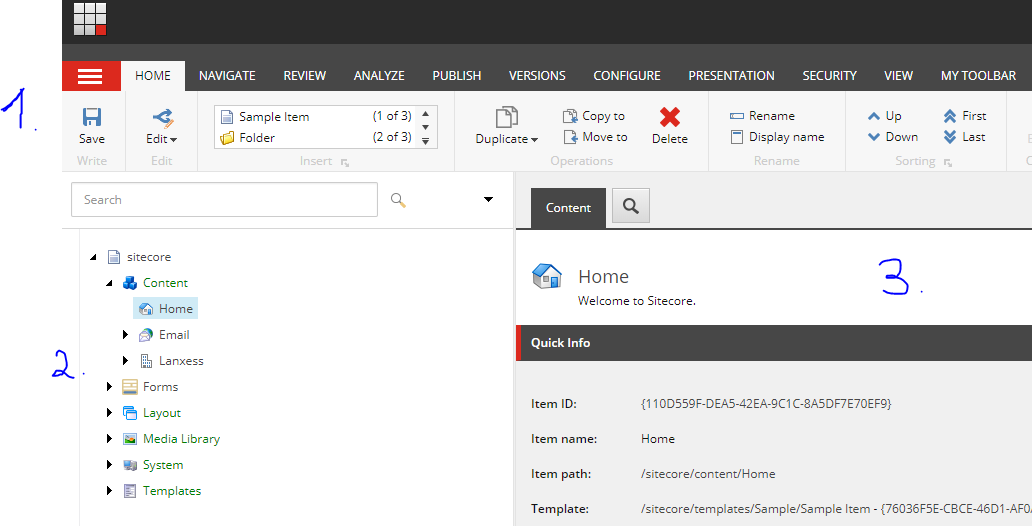
Generell lässt sich die Benutzeroberfläche in die folgenden drei Bereiche einteilen:
1. Menüleiste (Funktionen)
2. Strukturbaum (Abbild der Website, Organisation aller Items)
3. Inhaltsbereich (Felder zur Bearbeitung von Items)
Der Experience Editor
Möchten Sie aus dem Content Editor heraus den Experience Editor öffnen, so können Sie dies über die Menüleiste > Reiter Publish > Experience Editor tun:
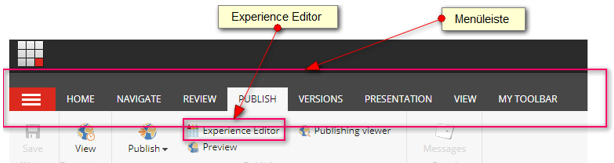
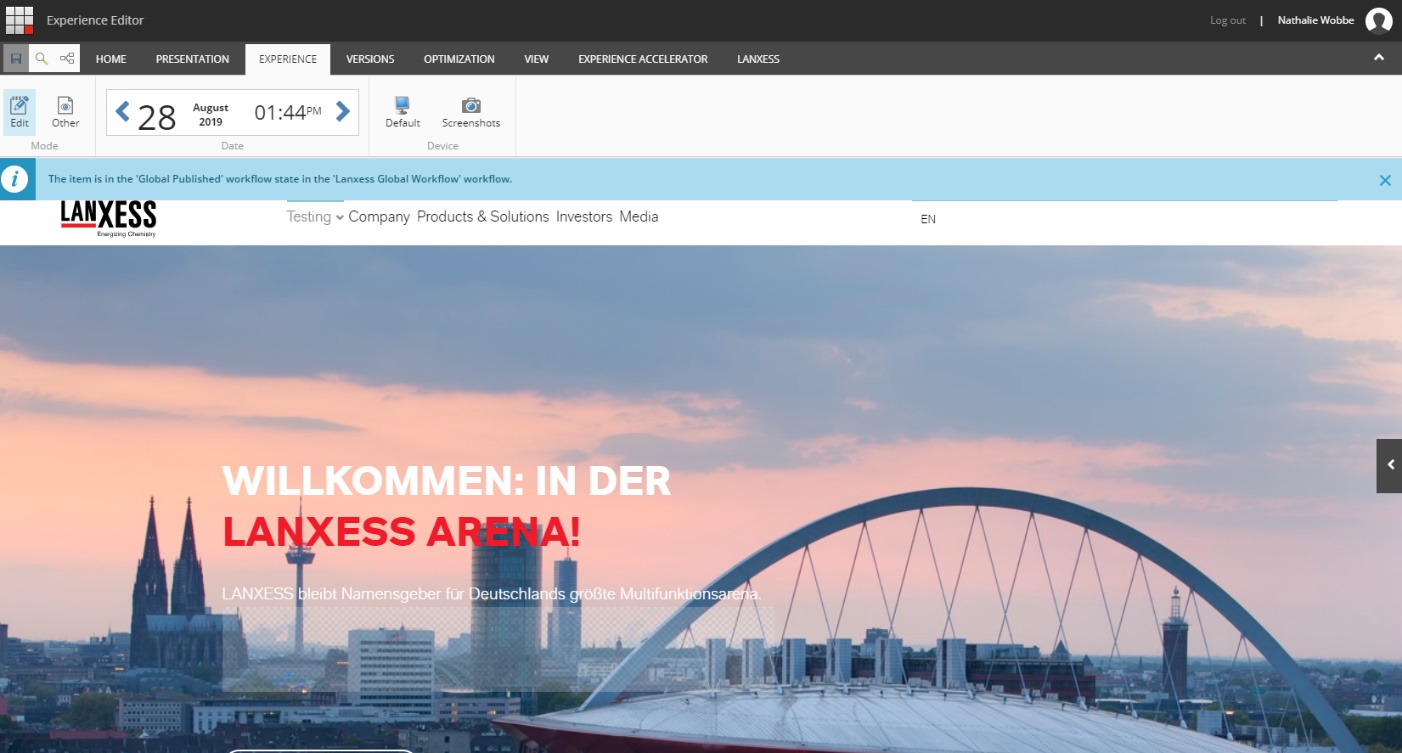
Der Experience Editor ist ein WYSIWYG-Editor (What You See Is What You Get), mit dem Sie problemlos Änderungen an Elementen direkt auf der Seite selbst vornehmen können. Sie können alle auf der Seite sichtbaren Elemente bearbeiten - Text, Bilder, Links usw. Die Menüleiste ganz oben steht Ihnen wie auch im Content Editor zur Verfügung.
Media Library / Celum DAM
Generell werden in der Sitecore Medienbibliothek Mediendateien, z. B. Bilder, die Sie in eine Webseite einbetten oder für Besucher zum Herunterladen bereitstellen möchten, verwaltet.
Eine Besonderheit ist hier die Integration von Celum DAM, eine Softwarelösung, die die Mediendateien direkt zur Verfügung stellen kann, ohne dass sie in Sitecore selbst hochgeladen werden müssen.
Dateien hochladen
Wichtig: Wenn Sie Ordner anlegen und Dateien (PDF etc.) hochladen, achten Sie auf eine übersichtliche und durchdachte Struktur! Die Ordnerstruktur in der Media Library sollte immer die Struktur im Content Editor bzw. Frontend wiederspiegeln.
Alle Inhalte für Lanxess Internet sollten hier (in entsprechenden Ordnern) abgelegt werden:
/Project/Lanxess/Corporate-Internet
Grundsätzlich kann man in Sitecore die Bilder/Dokumente als unversioned oder versioned hochladen.
-
unversioned: Beim Hochladen wird die Datei direkt in allen verfügbaren Sprachversionen angelegt
-
versioned: Hier stellt man die Media Library vor dem Hochladen auf die gewünschte Sprache um, denn die Datei wird nur in der ausgewählten Sprache angelegt. Die Checkbox anhaken, dann hochladen:
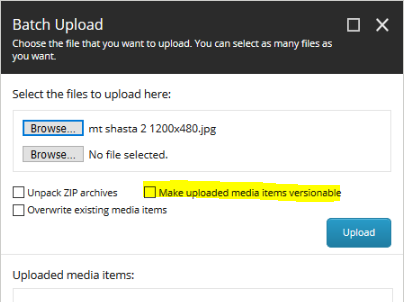
Alle weiteren Sprachen müssen dann (auf dem gleichen Item) per Sprachwechsel manuell angelegt werden.
Hat man eine einzige Datei, die für mehrere Sprachen identisch ist, reicht somit ein Upload als unversioned. Versioned ist sinnvoll, wenn eine Datei in mehreren Sprachen angelegt werden soll. So hat man in der Media Library nur eine einzige Datei (=Item), auf der mehrere Sprachversionen gepflegt sind (funktioniert also wie bei einer Seite).
Dateien umbennen
Möchten Sie Mediendateien umbenennen, können Sie dies jederzeit in der Media Library tun: Rechtsklick auf das gewünschte Item > Rename. Verweise auf diese Datei gehen dadurch nicht kaputt. Denken Sie aber daran, diese Änderung zu publizieren!
Bilder hinzufügen
Fügen Sie beispielsweise eine Text Plus Image Komponente ein. Danach navigieren Sie auf die Image Ebene (Klick auf Image Placeholder) und öffnen über nachfolgendes Symbol den Celum Connector:
Öffnen Sie das angezeigte Fenster im Vollbildmodus (oben rechts):

Nun können Sie über eine ID das gewünschte Bild suchen. Aktuell gibt es hier noch Probleme mit einigen Ordnern. Ggf. müssen Sie jeden Ordner anklicken und noch einmal nach der ID suchen.
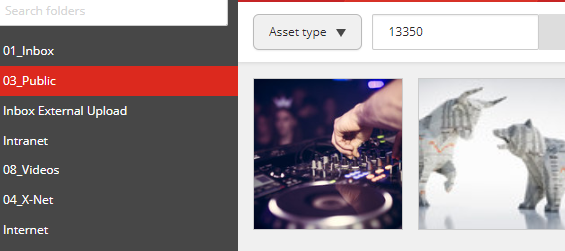
Danach über den blauen Button rechts „Select Asset“.
Zunächst wird dann das Bild mit der größten Qualität ausgewählt, welches aber in der Regel, aufgrund der Performance, nicht genutzt werden sollte.
Im nächsten Schritt sollte daher das entsprechende Web-Format ausgewählt werden.
Dazu klickt man auf das Bild Symbol neben dem Celum Symbol. Es öffnet sich ein PopUp, in dem man oben rechts auf das Symbol für die Baumansicht klickt. Es wird die Baumstruktur der Media Libary geladen und der Pfad zum Bild geöffnet. Als Kind Elemente sieht man nun die Formate, die zur Verfügung stehen.
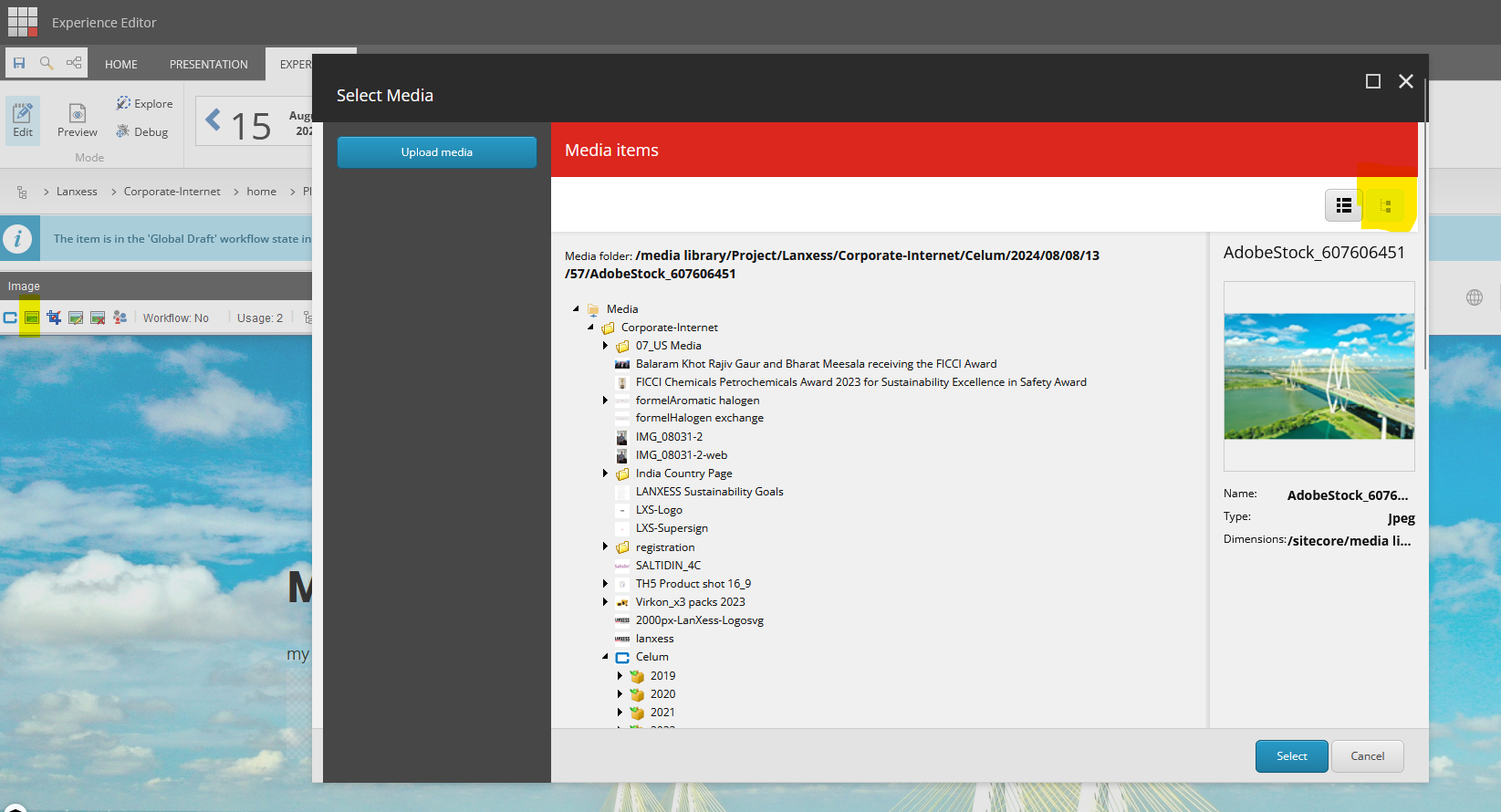
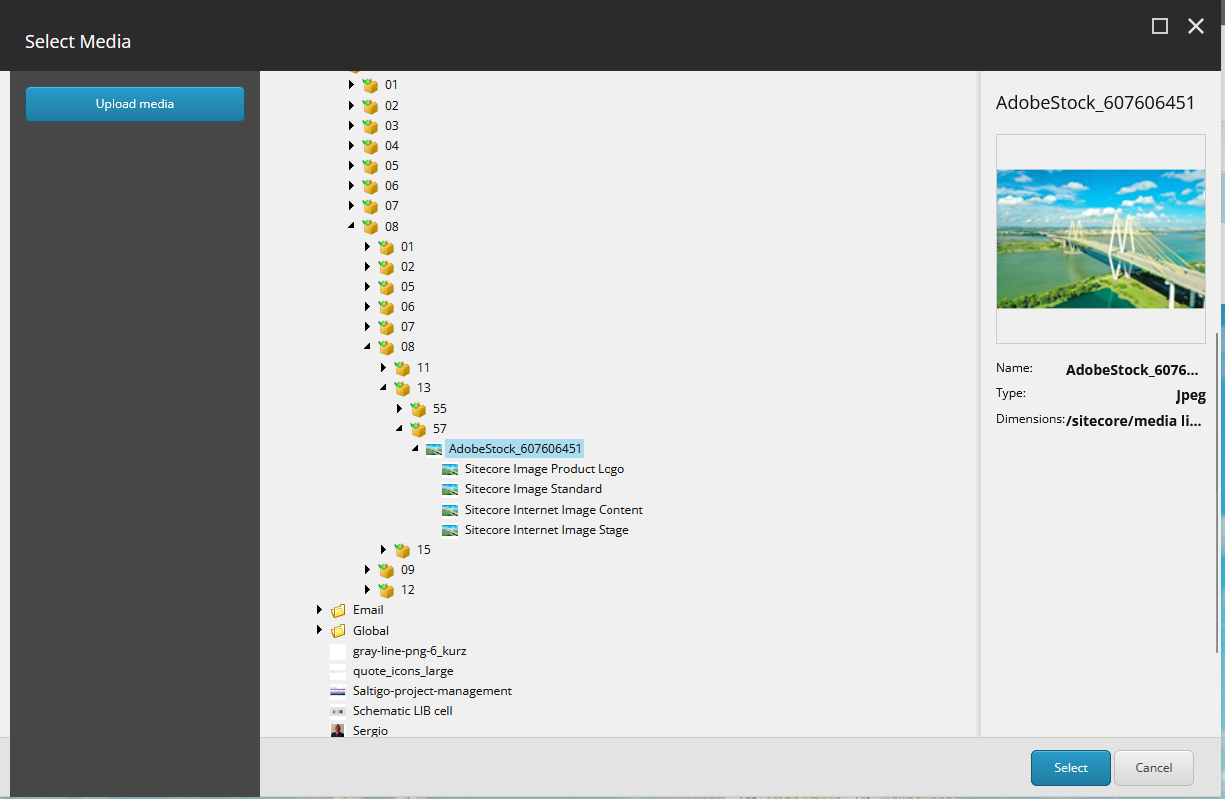
Man wählt das gewünschte Format aus und klickt auf den blauen Select Button unten rechts.
Damit hat man dann die fürs Web optimierte Variante ausgewählt.
Cropping
Möchten Sie Ihr gepflegtes Bild im 3:2 Format schneiden (z.B. um einen anderen Ausschnitt zu wählen), so klicken Sie in der Image Ebene auf folgendes Icon:
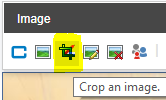
Vergrößern Sie danach das Fenster, indem Sie in den Vollbildmodus wechseln.
Nun wählen Sie das 3:2 Format aus, und passen ggf. den gewünschten Ausschnitt über die angezeigten Punkte an:
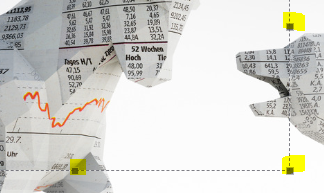
Nach dem Speichern wird zum Beispiel im Experience Editor die Seite neu geladen oder im Content Editor wird der Wert im Item gesetzt und gespeichert. Wenn dann das Item neu geladen wird, ist das neue gecroppte Bild im Feld zu sehen.
Wichtig:
Es wird immer das Originalbild zum croppen verwendet. Auch wenn in der Media Libary ein Format unterhalb des Originals ausgewählt und dann das Cropping Tool geöffnet wird, lädt dieses das Originalbild. Somit soll sichergestellt werden, dass der Crop mit der besten Qualität hergestellt wird.
Die Bilder werden unterhalb des Originals in der Media Libary abgelegt.