Events
Lanxess Event List
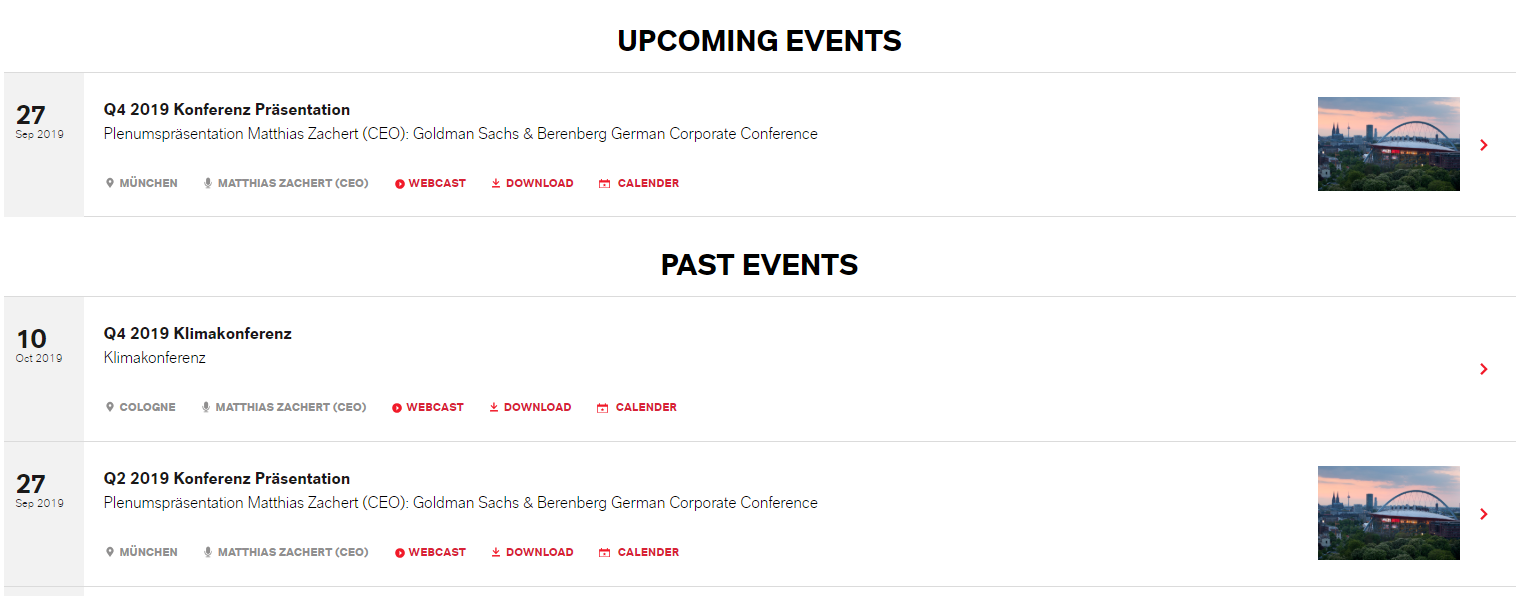
Um eine solche Darstellung von Upcoming und Past Events zu erhalten, muss man die folgenden 4 Komponenten einfügen:
-
Eine Rich Text Komponente (für die Headline „Upcoming Events“ (Text einfügen, markieren und Heading 2 aus dem Dropdown auswählen, Text zentrieren)
-
Darunter fügen Sie die Komponente Lanxess Event List ein
-
Darunter erneut eine Rich Text Komponente für die Headline „Past Events“ einfügen
-
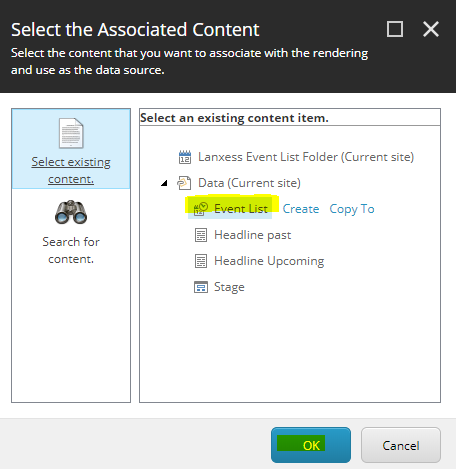
Nun setzen Sie wieder eine Lanxess Event List ein. Kreieren Sie jedoch KEINE neue Liste, sondern wählen die bereits zuvor angelegte Liste (unter Ihrem Data folder (current site) aus und bestätigen Sie mit OK:
- Bei dieser Event List-Komponente für Past Events haken Sie nun noch bei den Component Properties > Sorting > die Checkbox „Show Past Events“ an:
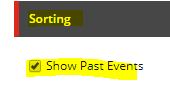
So werden dann auch die bereits abgelaufenen/vergangenen Events automatisch in der Past Events Liste angezeigt (je nach Datum werden dann die angelegten Events in die beiden Listen einsortiert).
-
Speichern Sie nun Ihre Seite und wechseln in den Content Editor, wo Sie nun all Ihre Events anlegen können.
-
Klappen Sie Ihre Seite bzw. Data folder im Content Editor einmal zu und wieder auf, um sich die hinzugefügten Komponenten anzeigen zu lassen.
-
Mit einem Rechtsklick auf das Item „Event List“ > Insert > Calendar Event können Sie nun beliebig viele Events anlegen, vergeben Sie dabei eindeutige Namen:

- Pflegen Sie nun die gewünschten Angaben zu Ihren Events. WICHTIG: Serverzeit ist UTC! Soll ein Event also um 11:00 AM unsere Zeit (UTC+1) anfangen, trägt man 10:00 AM ein.
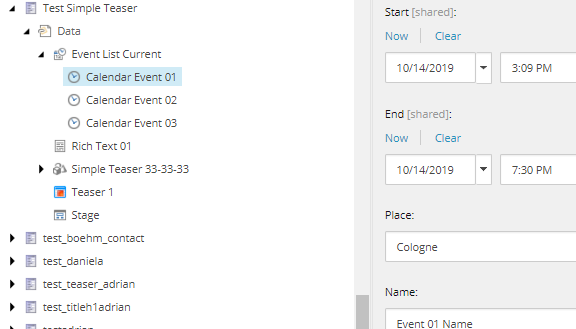
- Speichern Sie Ihre Änderungen und gehen zurück in den Experience Editor, aktualisieren Sie dort Ihre Ansicht. Nun können Sie die erstellten Events sehen:
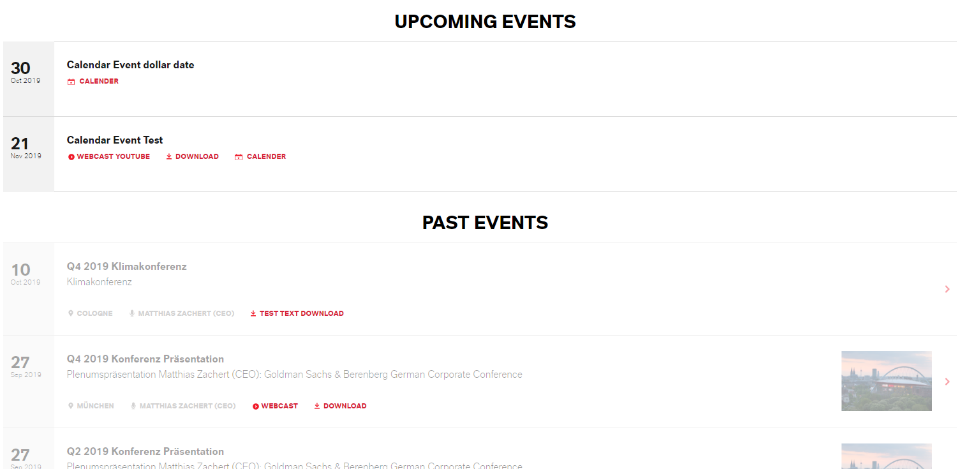
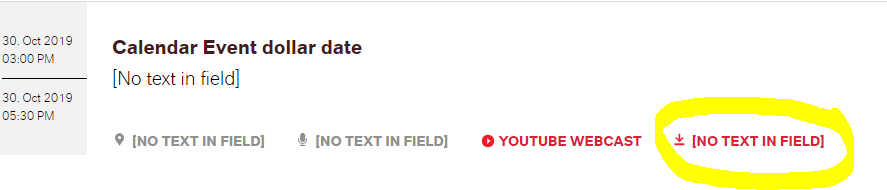
> ANMERKUNG: Das Einzige, was jetzt noch im Experience Editor ergänzt werden muss, ist der Description Text für den Download (aktuell ist dies nur über den EE möglich, nicht im CE! Die Download-Datei selbst kann nur im CE gepflegt werden):