Focus Element (Container)
Diesen Container („Container-10“ Placeholder) gibt es nur in bestimmten Templates (wie Homepage und Overview Page). Dieser dient als Bindeglied bzw. visuelle Verbindung zwischen Stage und Contentbereich. Folgende Komponenten können in diesen Placeholder eingefügt werden: Stock Ticker, KPI, Search Box Stage, Focus Element (Brand) Teaser.
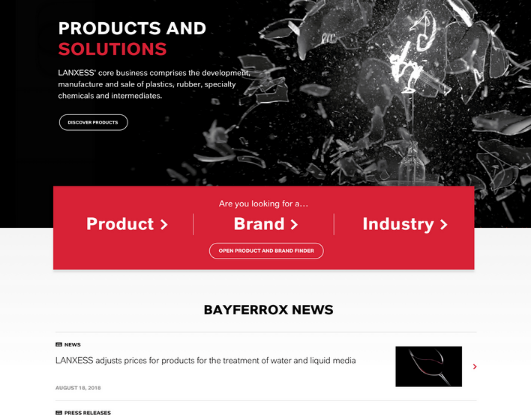
Beispiel mit KPI:
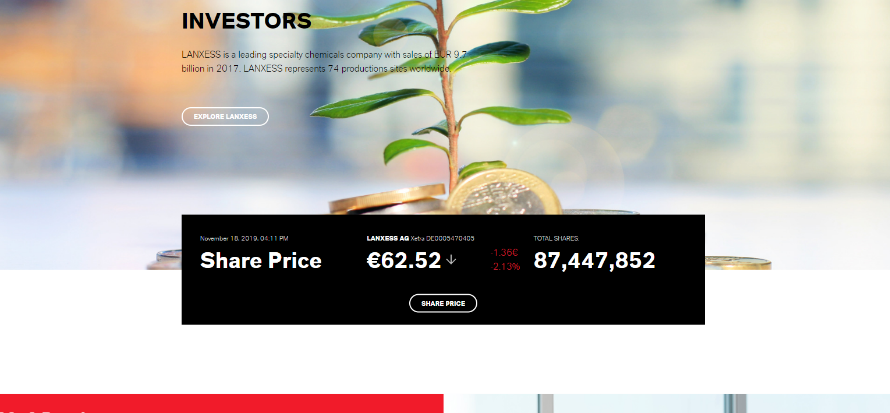
Beispiel mit Stock Ticker:
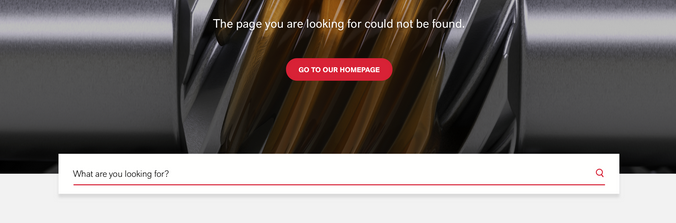
Beispiel mit Search Box Stage:
Grundsätzlich gibt es zwei mögliche Wege TeaseiInhalte in dem Focus Element Container darzustellen:
1) Lanxess Focus Element Teaser Two Column bzw. Three Column
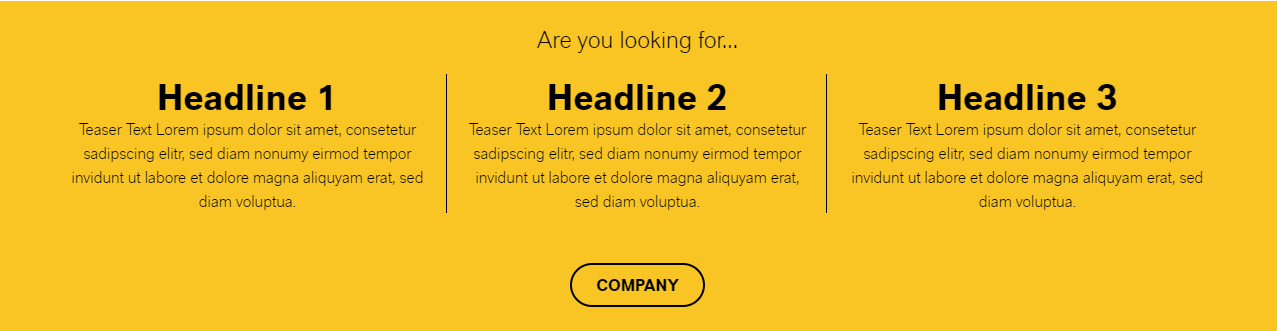
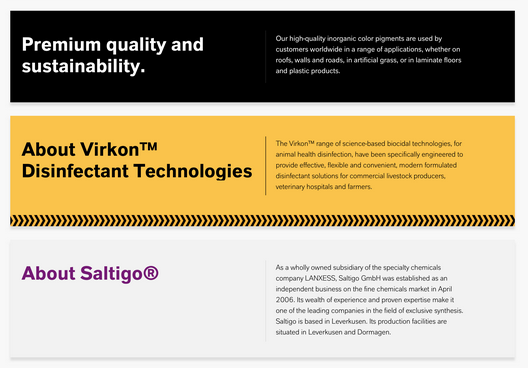
2-spaltiger Teaser:
-
RTE Felder (hier kann Headline und Text gepflegt werden)
-
Image Bottom pflegbar
-
Hintergrundfarbe über Checkbox einstellbar.
3-spaltiger Teaser:
-
1 übergeordnetes Headline-Feld
-
RTE Felder (ebenfalls für Headline und einfacher Text)
-
Hintergrundfarbe über Checkbox einstellbar
-
Link Button unterhalb
Bei beiden Teasern muss für mobil nichts weiter angepasst werden.
Für mehr Möglichkeiten kann man die Inhalte auch über Splitter darstellen:
Beispiel: Products & Solutions Overview (EN+DE:
https://lanxess.com/en/Products-and-Solutions
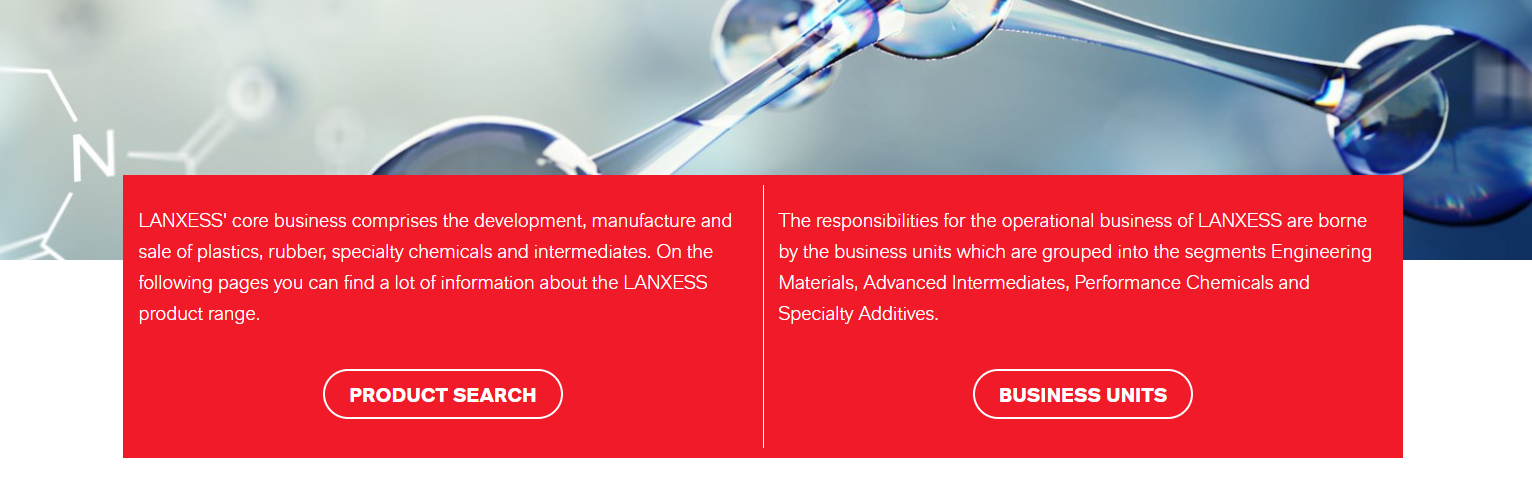
2) Container und Splitter
-
In den bereits vorhandenen Focus Container-10 einen weiteren (normalen) Container einfügen.
-
Auf diesem Container dann die 12 aus dem Grid nehmen, Background Color und Fullwidth Container anhaken.
-
In diesen Container nun einen weiteren Container einfügen und hier Spacing Paragraph, gewünschten Grid Separator und Fullwidth anhaken
-
Nun Splitter Komponente einfügen (ggf. Anzahl an Columns anpassen) und bei den Component Properties bei den Columns das Grid wie folgt einstellen: Phones 12, Tablets 6.
-
Jetzt Rich Text, Buttons etc. in die gewünschte Spalte einsetzen