Erstellung eines Date Pickers mit Dropdowns
Einen Date Picker mit 3 Dropdown kann man wie folgt erstellen.
Zuerst nimmt man eine Section und setzt die CSS-Klassen „lan-form-styles__size-full“ und „lan-form-styles__datedefault“ darauf.
In die Section packt man dann ein Text-Element und 3 Dropdown lists.
Screenshot Backend Date Picker Dropdowns:

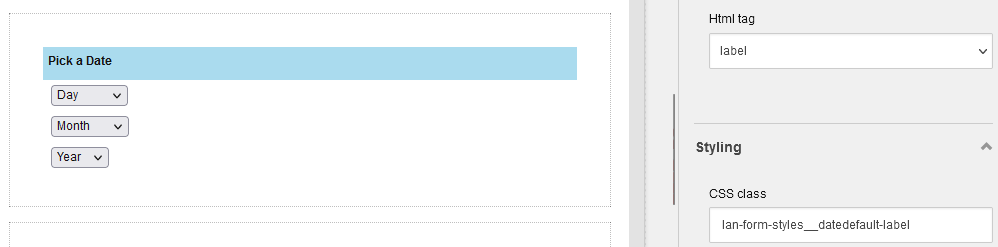
Beim Text-Element stellt man das „Html tag“ auf „label“ und setzt die CSS-Klasse „lan-form-styles__datedefault-label“.
Screenshot Backend Label:
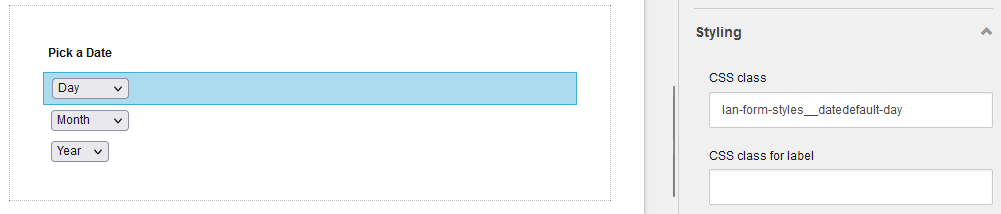
Bei dem Dropdown für den Tag verwendet man die CSS-Klasse „lan-form-styles__datedefault-day“.
Screenshot Backend Dropdown Day:
Bei dem Dropdown für den Monat verwendet man die CSS-Klasse „lan-form-styles__datedefault-month“.
Bei dem Dropdown für das Jahr verwendet man die CSS-Klasse „lan-form-styles__datedefault-year“.
Screenshot Frontend Date Picker:

Es gibt noch eine 2. Variante, bei der man die Dropdowns zuerst in je ein Section hinzufügt und dann die 3 Sections in ein „Oben“-Section einfügt.
Screenshot Backend Date Picker Dropdowns Variant 2:
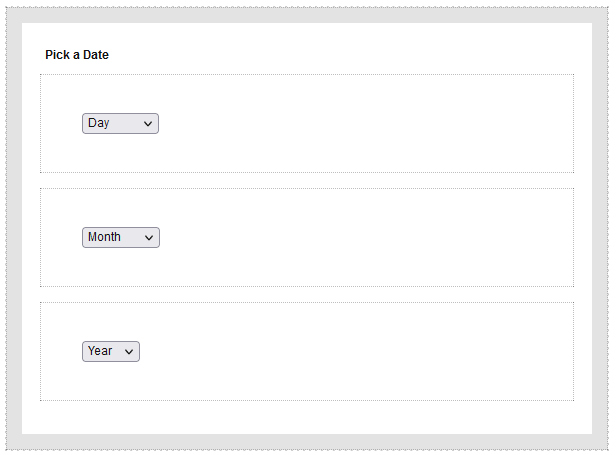
Die CSS-Klasse „lan-form-styles__datedefault-day“, „lan-form-styles__datedefault-month“ und „lan-form-styles__datedefault-year“ warden hier nicht auf die Dropdown lists, sondern auf die umgebenen Sections gesetzt, wodurch ein Bindestrich zwischen den Dropdowns ausgegeben wird.
Screenshot Frontend Date Picker Dropdowns Variant 2:

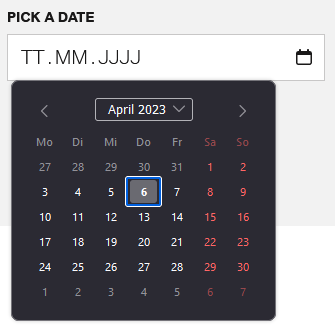
Für einen Date Picker mit einem einzelnen Date-Element braucht man keine zusätzlichen CSS-Klassen setzen.
Screenshot Backend Date Element:
Screenshot Frontend Date Element: