Section Hero Page Navigation
Es gibt eine neue Section in jedem Page Template mit dem Namen „Hero Page Navigation“.
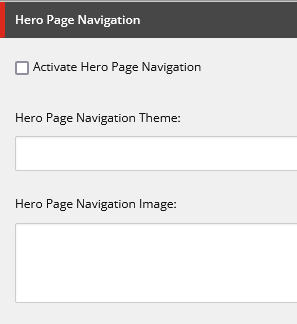
Es gibt folgende Felder zum Pflegen:
-
Activate Hero Page Navigation: Wenn die Checkbox aktiviert ist, dann wird die Herp Page Navigation angezeigt.
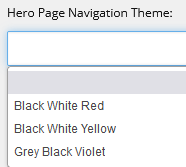
Hero Page Navigation Theme: Hier kann ein Farbschema ausgewählt werden. Wenn keine Auswahl gemacht wird, dann wird standardmäßig der Hintergrund in Schwarz und die Schrift und die Social Media Icons in Weiß angezeigt. Der Standard-Button wird in Rot ausgegeben.
-
Hero Page Navigation Image: Hier kann ein Logo in Form eines SVGs hinterlegt werden, was dann auf der linken Seite angezeigt wird.
-
Hero Page Navigation Alt-Text: Hier kann ein Text hinterlegt werden. Wenn ein Logo gepflegt ist, dann wird der Text als ALT-Text auf das Logo geschrieben. Wenn kein Logo gepflegt wird, dann wird der Text stattdessen auf der linken Seite ausgegeben.
-
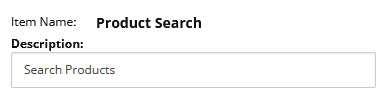
Button Link: Hier kann ein Link für den Button bestimmt werden. Erst wenn ein Link gepflegt ist, wird auch der Button ausgegeben. Wenn ein interner Link gepflegt ist, dann wird standardmäßig der Seitenname als Anzeigename genommen. Der Anzeigename kann aber auch über das Link-Description-Feld manuell angepasst werden.
-
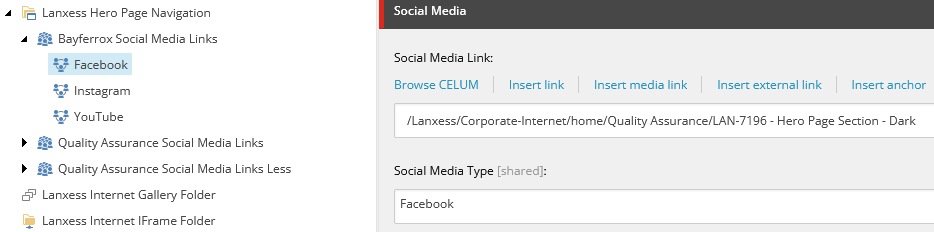
Social Media Follow Us Icons: Hier können vorher definierte Social Media Icons ausgewählt werden. Wenn keine ausgewählt sind, dann werden auch keine angezeigt. Die Social Media Icons werden im Ordner „/sitecore/content/Lanxess/Corporate-Internet/Data/Lanxess Hero Page Navigation“ vordefiniert.

-
Button Variant: Hier kann die Button Variante ausgewählt werden. Standardmäßig ist „Link as Button“ voreingestellt.
- Button Type: Hier kann der Button Type ausgewählt werden. Standardmäßig ist „Secondary“ voreingestellt.
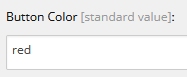
- Button Color: Hier kann die Button Color ausgewählt werden. Standardmäßig ist „red“ voreingestellt.