Sitecore Sprache anlegen
Prozess zum Anlegen neuer Sprachen
-
Festlegen der Parameter
-
Welche Sprache soll angelegt werden?
-
Welche Sprache wird soll als Quelle verwendet werden?
-
Welche Sprache wird als Fallback verwendet?
-
Bei speziellen Sprach-Landkombinationen der Displayname für den Sprachwechsler in Sitecore?
-
Wenn nötig neue Formate für die Culture Infos?
-
-
Ablaufplan: Anlegen der neuen Sprache
-
Ausführen von Punkt 6.1.2 durch einen Entwickler
-
Deployment der Sprache
-
Ausführen von Punkt 6.1.3 durch einen Redakteur
-
Einrichten der Sprache durch einen Entwickler
Hinweis
Das dient nur zur Information, alle Items, die für eine neue Sprache im Zuge der Vorbereitung angelegt werden, sind unter Versionskontrolle und sollten somit vom Entwicklerteam zur Verfügung gestellt werden.
-
Kontrollieren, ob die neue Sprache in der Konfiguration „App_Config\LanguageDefinitions.config“ angegeben ist und ggf. hinzufügen.
-
Sprache unter „/sitecore/system/Languages“ in Sitecore anlegen
-
Fallback Sprache pflegen
-
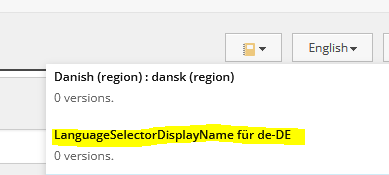
Bei Bedarf kann in der Sektion „LanguageSelector“ im Feld „LanguageSelectorDisplayName“ ein Name gepflegt werden, der bei der Sprachauswahl im Content Editor ausgegeben wird.
-
-
Powershell Skript, welches alle benötigten Items für das Internet in der gewünschten Sprache anlegt, ausführen
-
/sitecore/system/Modules/PowerShell/Script Library/Lanxess/LAN-Add-Internet-Language
-
Das Skript enthält alle funktionsrelevanten Items, welche in der neuen Sprache angelegt werden müssen, um neue Inhalte surfen zu können.
-
/sitecore/content/Lanxess/Corporate-Internet/Presentation
-
/sitecore/content/Lanxess/Shared/Presentation
-
Viele Standard Values von Templates
-
Das Skript erstellt neue Sprachversionen von den Items und kopiert die Inhalte einer vorhandenen Sprache, sodass schon alles vorbefüllt ist. Hierzu werden vor dem Ausführen des Scripts beide Sprachen angegeben.
-
-
Ggf. Anpassen der Culture-Info (Siehe 6.4.2)
-
Solr Konfiguration prüfen, ob ggf. aufgrund der neuen Sprache neue Dynamic Fields angelegt werden müssen.
-
Falls eine Sprache außerhalb eines regulären Deployments ausgerollt werden soll, wurde eine Package Definition angelegt. Diese enthält alle Items, welche vom Skript angepasst werden.
-
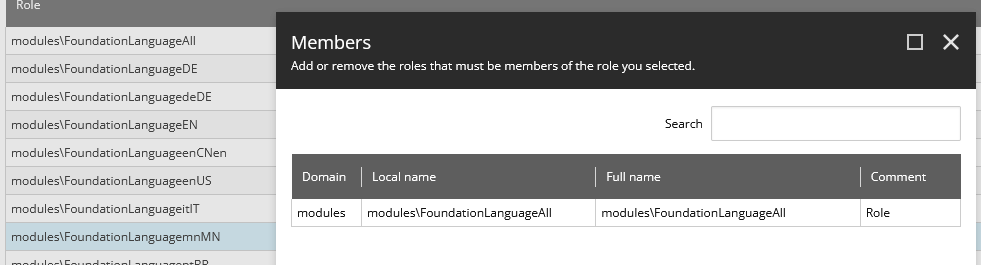
Rolle für die Sprach-Rechte anlegen und im Deployment Jira Item vermerken

-
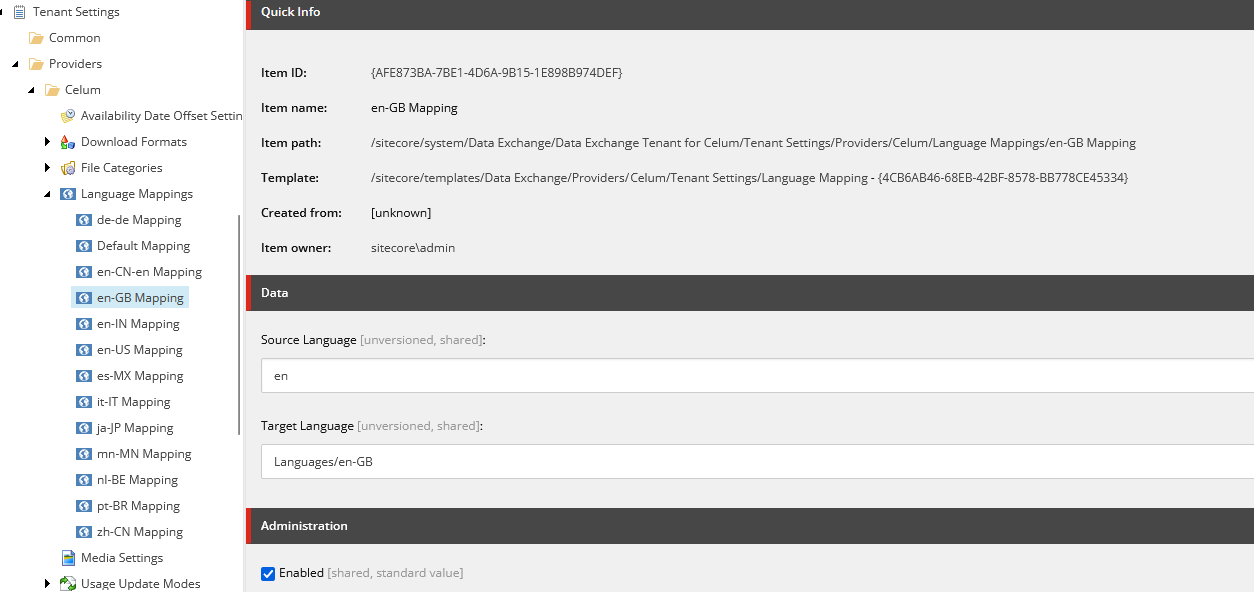
Celum Konfiguration für die neue Sprache mit der „Source Language“ en anlegen
- /sitecore/system/Data Exchange/Data Exchange Tenant for Celum/Tenant Settings/Providers/Celum/Language Mappings
Manuell anzupassende Inhalte außerhalb des Contents
-
Um die Sprache einer Länderkonfiguration zuweisen zu können, müssen unterhalb der Lanxess Countries Configuration alle Inhalte in der neuen Sprache gepflegt werden. (Siehe 6.2)
-
Zum Steuern, ob die Sprache im Sprachwechsler ausgeben werden soll, wird ein Item im entsprechenden „Languages Folder“ angelegt. (Siehe 6.2.1.3)
-
Der Dictionary /sitecore/content/Lanxess/Corporate-Internet/Data/Corporate-Internet Dictionary sollte geprüft und ggf. Übersetzt werden.
- Mit dem PS-Script „GetFieldToTranslate“ unter “/sitecore/system/Modules/PowerShell/Script Library/Lanxess/LAN-8322_GetFieldsToTranslate” kann man sich eine Excel-Liste erstellen, die alle zu übersetzende Items mit dem Sprachwert für „en“ auflistet.

-
Das gleiche gilt auch für die Formulare wie z.B. das Kontaktformular und die versendeten E-Mails.
-
Wenn in der neuen Sprache eine andere Schnittstelle für den Aktienticker vorhanden ist, diese im Item /sitecore/content/Lanxess/Shared/Settings/StockTickerConfiguration pflegen.
-
Für die Ausgabe des Stockticker muss im Item /sitecore/content/Lanxess/Corporate-Internet/Data/Lanxess Stock Ticker Teaser Folder/News Base Stock Ticker für die neue Sprache das Feld „Stock Ticker JSON ItemID“ gepflegt werden.
-
Falls Konfigurationen, wie z.B. News oder Suche, anders als in der Fallbacksprache konfiguriert sein sollen, unter /sitecore/content/Lanxess/Corporate-Internet/Settings die Items prüfen und ggf. in er neuen Sprache pflegen.
-
Culture Info (Siehe 6.4) pflegen
Pflegen von Content
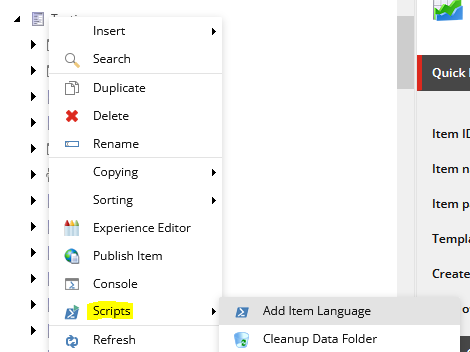
Um Inhalte einer vorhandenen Sprache in die neue Sprache zu übertragen kann die Backend Funktionalität „Add Item Language“ verwendet werden.