Media
Lanxess Full Width Image
Die Lanxess Full Width Image Komponente kann bzw. sollte mit Text verwendet werden. Möchten Sie nur ein Bild pflegen, verwenden Sie eher die Text Plus Image Komponente, diese kann auch als reines Bild verwendet werden. Bei der Full Width Image Komponente stehen Ihnen folgende (Text-) Felder zur Verfügung: Headline, Subtitle, Link:
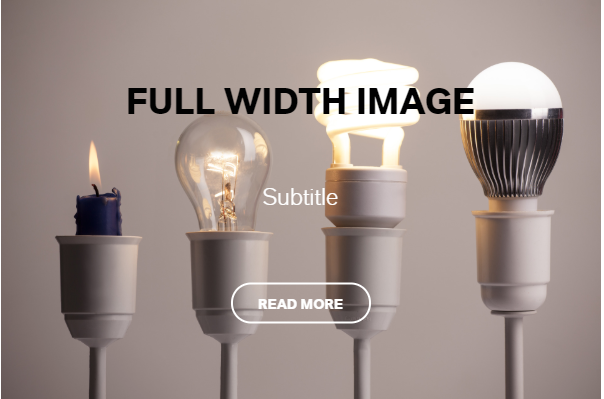
Über die Component Properties können Sie außerdem festlegen, ob Ihre gepflegten Texte links- oder rechtsbündig angezeigt werden sollen; zentriert ist voreingestellt.
Die Komponente kann sowohl in den normalen als auch in den seitenbreiten Container eingefügt werden.
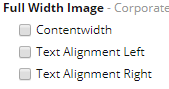
Fügt man die Komponente ein, hat die Komponente volle Seitenbreite. Möchte man, dass die Komponente nicht die volle Seitenbreite hat, sondern auf die Contentbreite (vom jeweiligen Container) beschränken, die ihr zur Verfügung steht, hakt man über die Component Properties > Styling > Full Width Image > Contentwidth an:
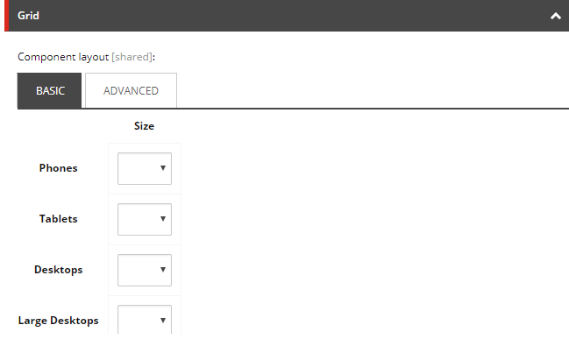
Möchte man dann noch, dass die Komponente über die volle Breite der Seite läuft und keinen weißen Rand durch das Grid haben sollen, so muss man das Grid im Moment noch händisch deaktivieren (Zahlen entfernen):
Lanxess Internet Gallery
Die LXS Internet Gallery kann 3 Bilder auf einmal anzeigen, wobei auf dem letzten Bild ein Layer liegt, der anzeigt, wie viele weitere Bilder die Galerie enthält. Über die Component Properties kann die Checkbox „Full Width“ angehakt werden, um die Galerie über die volle Seitenbreite anzuzeigen.

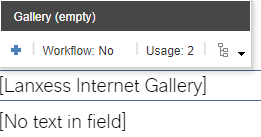
Fügt man eine Lanxess Internet Gallery ein, erhält man zunächst folgende Ansicht:
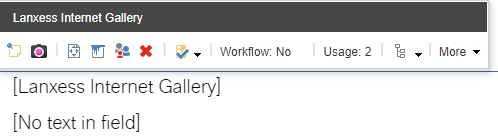
Klicken Sie nun in das Feld [Lanxess Internet Gallery], um dann über das + Symbol ein Bild hinzuzufügen:
Im nächsten Schritt öffnet sich ein Pop-Up Fenster.
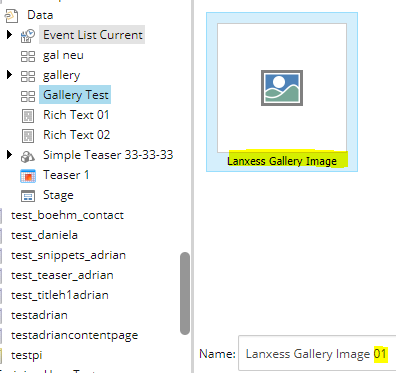
Klicken Sie auf das Item „Lanxess Gallery Image“ und ändern Sie ggf. den Itemnamen, z.B. Lanxess Gallery Image 01, und bestätigen Sie mit OK:
Für weitere Bilder klicken Sie in das zuvor eingefügte Gallery Image Item und fügen über das + weitere Lanxess Gallery Image Items ein:
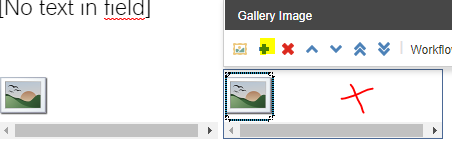
Auf der Gallery Image Ebene können ebenfalls Bilder in der Reihenfolge verschoben (über die blauen Pfeile) oder entfernt (rotes Kreuz).
Habe Sie die gewünschte Anzahl an Bildern eingefügt, speichern Sie und wechseln Sie in den Content Editor. Klappen Sie dort einmal den Data folder Ihrer Seite auf und zu, um die Änderungen (neue Galerie und hinzugefügte Bilder) zu laden und um im nächsten Schritt die Inhalte der einzelnen Bild-Items zu pflegen:
Das Bild kann nun über Browse CELUM ausgewählt werden. Zusätzlich sind die Felder Title, Description und Allow Download optional. Diese werden dann in der Lightbox (Layer) ausgegeben.
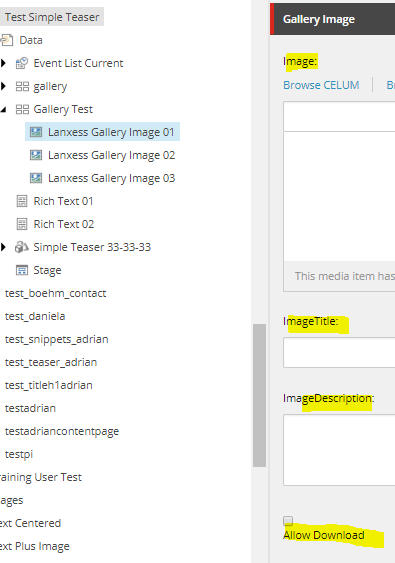 Ein extra Zoomimage muss hier nicht gepflegt werden.
Lanxess External Video
Die External Video Komponente kann sowohl in schmale als auch in seitenbreite Container eingefügt werden. Video Title und Description sind optional. Sie können zudem ein Preview Image hochladen, indem Sie auf den Image Placeholder klicken. Ist kein Preview Image gepflegt, wird ein schwarzer Hintergrund mit Playbutton gezeigt, bevor das Video abgespielt wird. Um das Video zu pflegen, klicken Sie auf das Icon für „Set Media URL“ und fügen die komplette Video URL (Link) ein:
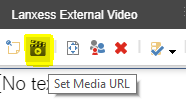
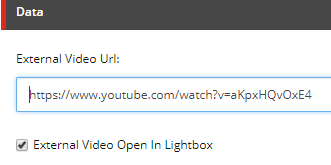
Möchte man, dass sich das Video nach Klick auf Playbutton in einem neuen Layer („Lightbox“) öffnet, muss nur der Haken bei „External Video Open in Lightbox“ gesetzt werden.
Lanxess Stage Video
Siehe Kapitel 2.2.5.5 Lanxess Stage
Lanxess Text Plus Image
-
Text mit oder ohne Bild bzw. Bild mit oder ohne Text möglich
-
Nur 1 Bild pro Komponente möglich
-
Pflegt man zusätzlich zum normalen Bild ein Zoom Image (aktuell nur im Content Editor möglich), wird das Bild in einer Lightbox (Layer) in groß angezeigt
-
Text kann mit Rich Text Editor eingefügt und bearbeitet werden
-
Folgende Einstellungen können über die Component Properties > Styling via Checkboxen vorgenommen werden:
-
Bildunterschrift (Caption) kann ausgeblendet werden, falls eine gepflegt ist
-
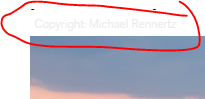
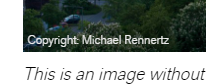
Copyright kann ausgeblendet werden, falls gepflegt. Man kann das Copyright Feld direkt im EE ausfüllen, der Inhalt wird dann jedoch auf das Bilditem in der Media Library geschrieben.
Im EE wird das Copyright Feld über dem Bild oben links gepflegt. Wird dann in der Preview bzw. Live auf die linkere untere Ecke des Bildes gesetzt:
- Möchte man das Bild als Download anbieten, hakt man die Checkbox „Show in Download“ an:
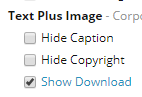
Für die Downloadfunktion muss zwingend das Zoomimage gepflegt sein!
-
3 Text Plus Image Varianten:
1) Default
- contentbreites Bild, Text darüber
2) Text With Image Left
- Linksbündiges Bild, Text rechts
3) Text With Image Right
- Rechtsbündiges Bild, Text links