Kapitel 3
Aufbau von Pressemeldungen
Pressemeldungen befinden sich an zwei Stellen im Strukturbaum der Website: Unter Investors > Publications > IR Releases sowie unter Media > Press Releases.
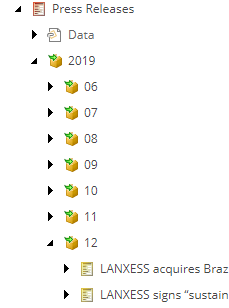
Pressemeldungen werden immer in einer sogenannten Bucketstruktur dargestellt:
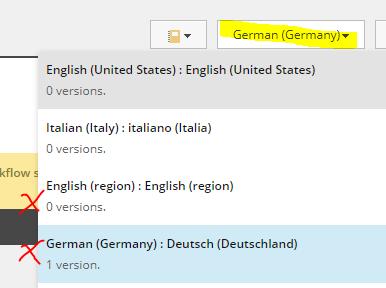
Um eine neue Pressemeldung aufzubauen, müssen Sie zunächst im Content Editor an der Stelle des Strukturbaums, an der die neue Meldung angesiedelt sein soll, eine neue Seite anlegen. Achten Sie vorher darauf, in welcher Sprachversion Sie sich befinden und wechseln vor dem Anlegen ggf. in die gewünschte Sprache oben rechts:
Mit einem Rechtsklick auf die übergeordnete Seite IR Releases oder Press Releases (parent item) öffnet sich ein Menü. Klicken Sie auf Insert > wählen die Press Release Page aus
und vergeben einen eindeutigen Seitennamen:

Der Seitenname entspricht der URL, nutzen Sie hier also möglichst immer die Headline der Pressemeldung. Verwenden Sie keine Umlaute oder Sonderzeichen.
Danach wandert die Seite automatisch in den jeweiligen Bucketordner Jahr > Monat.
Jede Pressemeldung enthält standardmäßig einen Data folder mit folgenden Items:
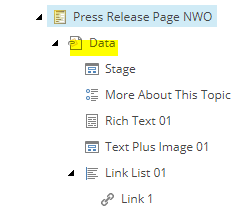
Auf der Seite stellt sich die Reihenfolder der Felder/Komponenten wie folgt da:
-
Stage mit schwarzem Hintergrund
-
Overline
-
Headline
-
Introduction
-
Ort/Datum
-
Text Plus Image (Hier wird nur ein vorhandenes Bild gepflegt)
-
Rich Text
-
2 Akkordeons (Über Lanxess // Zukunftsgerichtete Aussagen)
-
Link Liste (für Downloads und weitere Verlinkungen)
-
Contact Teaser
-
Am Ende der Seite: „Discover More“ News Teaser Group
Auf Ihrem Seitenitem sollten Sie einfachhalber direkt die wichtigsten Informationen pflegen, bevor Sie danach in den Experience Editor wechseln, um die Seite zu bearbeiten.
Der Contentbereich ist in Klappern strukturiert; pflegen Sie folgende Felder der wichtigsten Klapper (gilt auch für „normale“ Seiten, wenn nicht gelb markiert):
Content
-
Title: Meta Title / Name im Browsertab (für gewöhnlich wird hier auch die Headline eingetragen)
-
Overline: Dachzeile der Pressemeldung
-
Headline: Hauptüberschrift
-
Introduction: Einleitung, Darstellung üblicherweise mit Aufzählungsliste
-
Location Dropdown: Wählen Sie den Ort aus
-
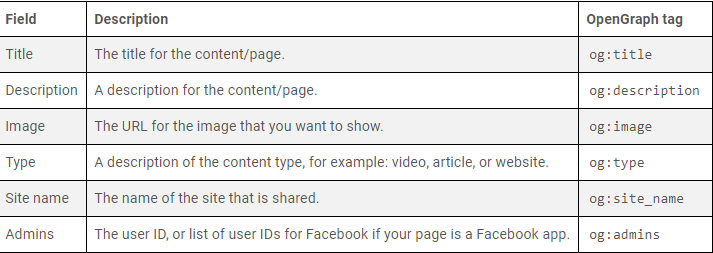
Social Media Description: Wird dieses fällt gepflegt, braucht man nicht mehr zusätzlich og und twitter description pflegen.
Main
- Publish Date: Veröffentlichungsdatum, wird im Frontend ausgegeben, auch für die Sortierung in Newslisten wichtig
Navigation
- Link Caption in Navigation: Headline eintragen
Open Graph
Search
- Search Result Thumbnail Image: Hier das Bild pflegen, welches bei Suchergebnisseiten angezeigt werden soll
Tagging
- Gewünschte Tags zuweisen (per Doppelklick oder Pfeile)
Type Settings
-
Type: Hier bitte eintragen, um welchen Newstyp es sich handelt. Beim Anlegen einer neuen Pressemeldung ist PRESS RELEASE vorausgefüllt. Handelt es sich jedoch um Investor- oder Ad-hoc News, muss hier das Feld manuell angepasst werden:
-
INVESTOR NEWS
-
AD-HOC
-
Grid Settings
- Thumbnail: Hier das Bild pflegen, welches in Newslisten angezeigt werden soll
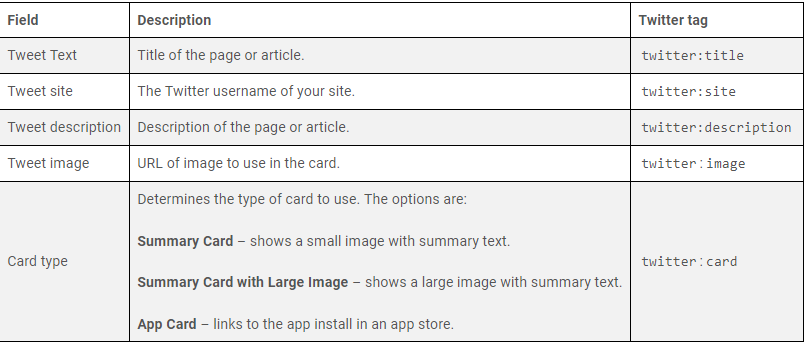
Page Meta Properties
-
Title (s. erster Punkt/Klapper „Content“)
-
Page Keywords
-
Page Description
Appearance
- Display name (ebenfalls oben in der Hauptmenüleiste unter Home > Rename > Display name pflegbar): Headline verwenden, angezeigter Name im Content Editor und bei internen Verlinkungen
Speichern Sie Ihre Änderungen. Nun können Sie die Seite im Experience Editor öffnen (über Rechtsklick oder den Reiter Publish > Experience Editor) und bearbeiten. Sie müssen nicht alle Komponenten füllen/verwenden.
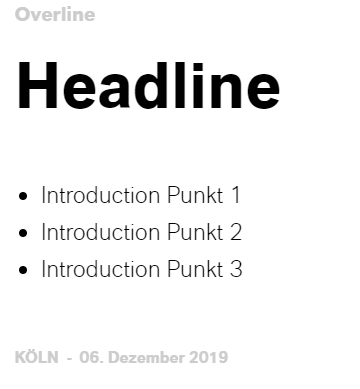
Haben Sie auf dem Seitenitem bereits die ersten Angaben wie Headline und Introduction gefüllt, sehen Sie diese auch direkt im Experience Editor:
Nach der Location enthält das Template eine Text Plus Image Komponente.