EXM-Automated Mail Campaigns anlegen
Für den Mailversand werden automated EXM-Kampagnen erstellt.
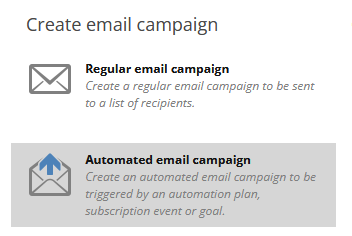
Diese werden dann bei den entsprechenden MA-Plänen zugewiesen.
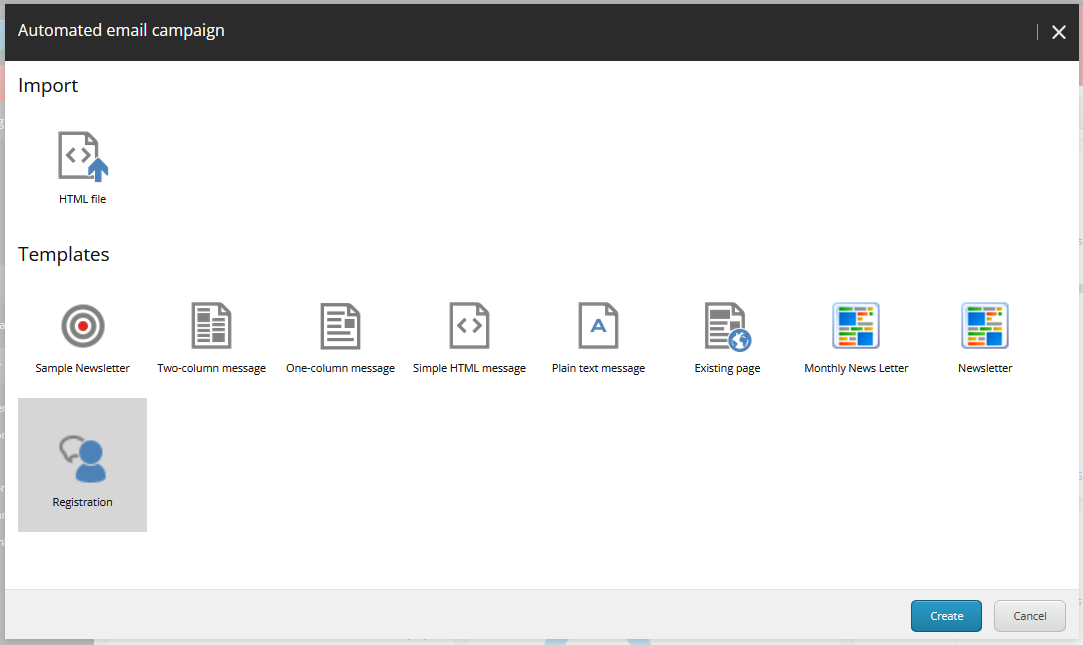
Das Template Registration, stellt das Grundgerüst und die Komponenten im Lanxess Look and Feel bereit.
Zuerst müssen die Standard-Felder „General“-Informationen der EXM-Kampagne gepflegt werden.
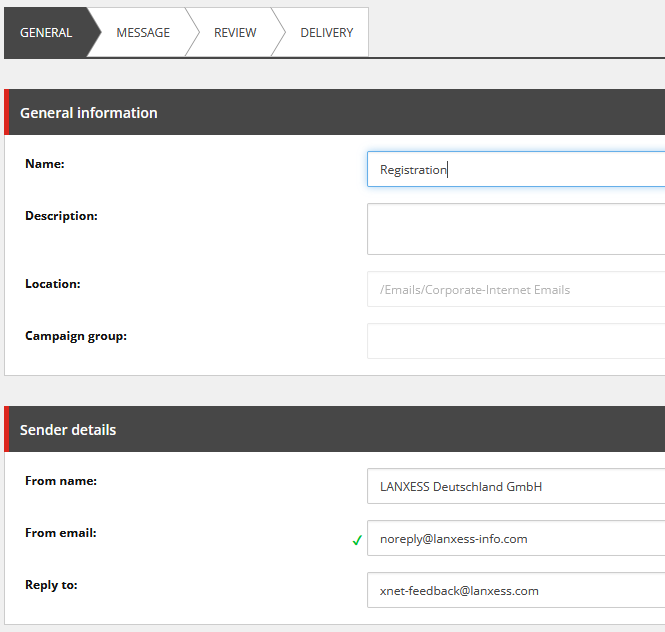
HINWEIS: Bei "From name" darf nicht nur "Lanxess" stehen, da sonst der SMTP-Server das Versenden verweigert!
Nachdem das Subject der Mail (Details) ausgefüllt wurde, kann der Mailbody über den ExpEditor gepflegt werden. Alternativ kann man die EXM-Message im ExpEditor über Content Editor öffnen (Der EXM-Editor ist etwas abgespeckt). Es stehen für den Inhaltsbereich drei Komponenten zur Verfügung.
-
Button
-
Seperator
-
Text
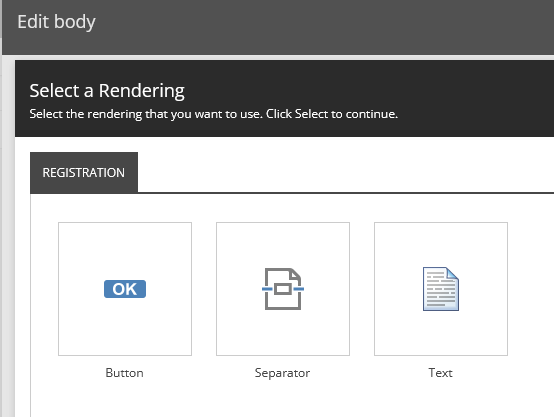
Die Komponenten können in der gewünschten Reihenfolge und Anzahl verwendet werden
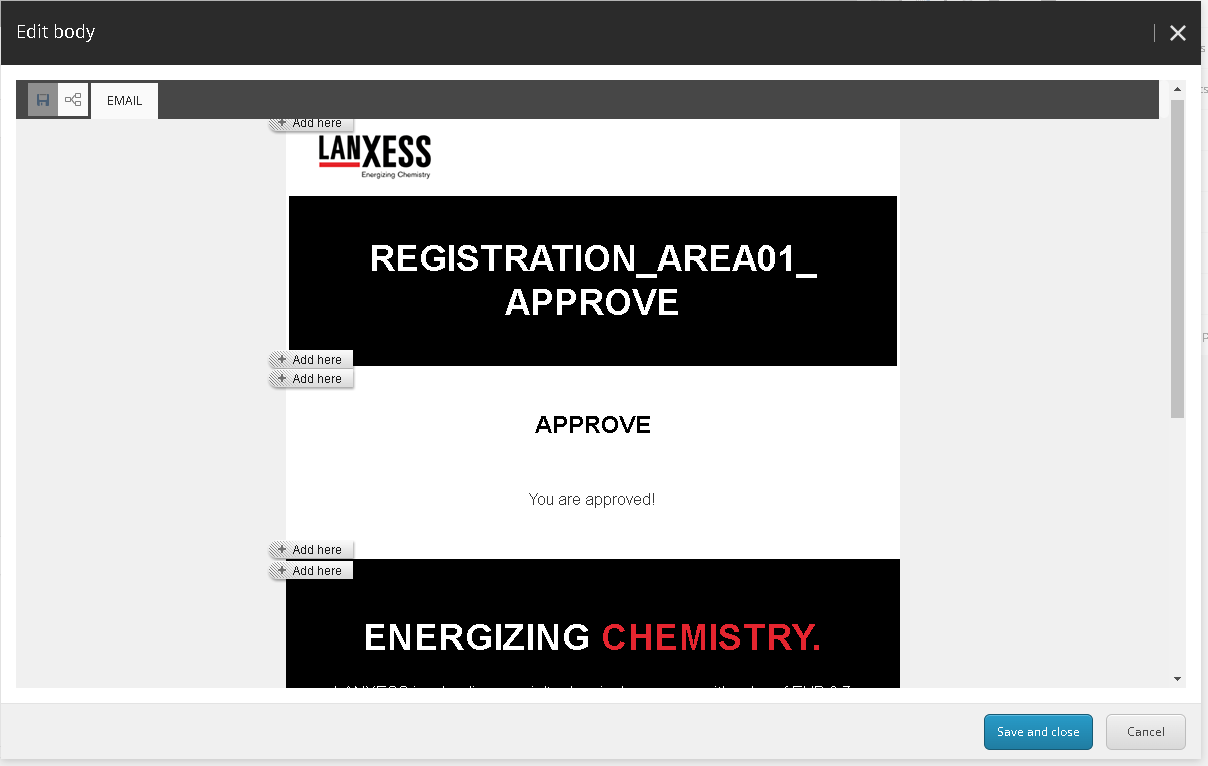
Es werden Mails für globale Kampagnen und Mails für Bereich-spezifische Kampagnen benötigt.
HINWEIS: Letztere können auch von einem bereits angelegten Bereich kopiert und dann an den nötigen Stellen modifiziert werden (s. u.).
HINWEIS: Um eine E-Mail speichern zu können, muss ein Subject eingetragen sein.
Folgende EXM-Kampagnen werden benötigt:
Passwort vergessen
Mail, die der Benutzer erhält, wenn dieser die Passwort-Vergessen Funktion nutzt.
Der Link, der zur Validierung benötigt wird, muss ein external Link sein und bedarf zweier Tokens im Query und sollte wie folgt aussehen:
/en/login/password-reset?token=\$passwordresettoken\$&email=\$email\$
Der Token „\$passwordresettoken\$“ wird vor dem Abschicken mit dem generierten Token für das Password Reset, was am User Profile hinterlegt ist, ersetzt.
Der Token „\$email“ wird mit der E-Mail-Adresse des Users ersetzt und dient zur schnelleren Validierung des Benutzers auf der Password-Reset-Verification-Seite.
Double-Opt-In Mail nach erstmaliger Registrierung
Mail, die der Benutzer erhält, wenn er sich erstmalig registriert.
Der Link, der zur Validierung benötigt wird, muss ein external Link sein und bedarf zweier Tokens im Query und sollte wie folgt aussehen:
HINWEIS: Der Link sollte ein absoluter Link inkl. Domäne sein, damit der User immer auf der richtigen Seite zur Validierung landet.
Der Token „\$registrationtoken\$“ wird vor dem Abschicken mit dem Token, der bei der Registrierung generiert wurde und am User Profile hinterlegt ist, ersetzt.
Der Token „\$email“ wird mit der E-Mail-Adresse des Users ersetzt und dient zur schnelleren Validierung des Benutzers auf der Registration-Verification-Seite.
Benachrichtigung Mitarbeiter über neue Registrierung pro Bereich
Mail, die der Mitarbeiter einer Area erhält, um über eine neue Registrierung in seinem Bereich informiert zu werden.
Freigabe Benutzer pro Bereich
Mail, die der Benutzer nach Freigabe durch einen Lanxess-Mitarbeiter erhält.
Nicht-Freigabe Benutzer pro Bereich
Mail, die der Benutzer nach Nicht-Freigabe durch einen Lanxess-Mitarbeiter erhält.
Benutzer pro Bereich sperren
Mail, die der Benutzer nach Deaktivierung in einem Bereich durch einen Lanxess-Mitarbeiter erhält, sollte der Mailversand angehakt worden sein.
Benutzer global sperren
Mail, die der Benutzer nach globaler Sperrung durch einen Lanxess-Mitarbeiter erhält, sollte der Mailversand angehakt worden sein.
Benutzer global löschen
Mail, die der Benutzer nach Löschung durch einen Lanxess-Mitarbeiter erhält, sollte der Mailversand angehakt worden sein.
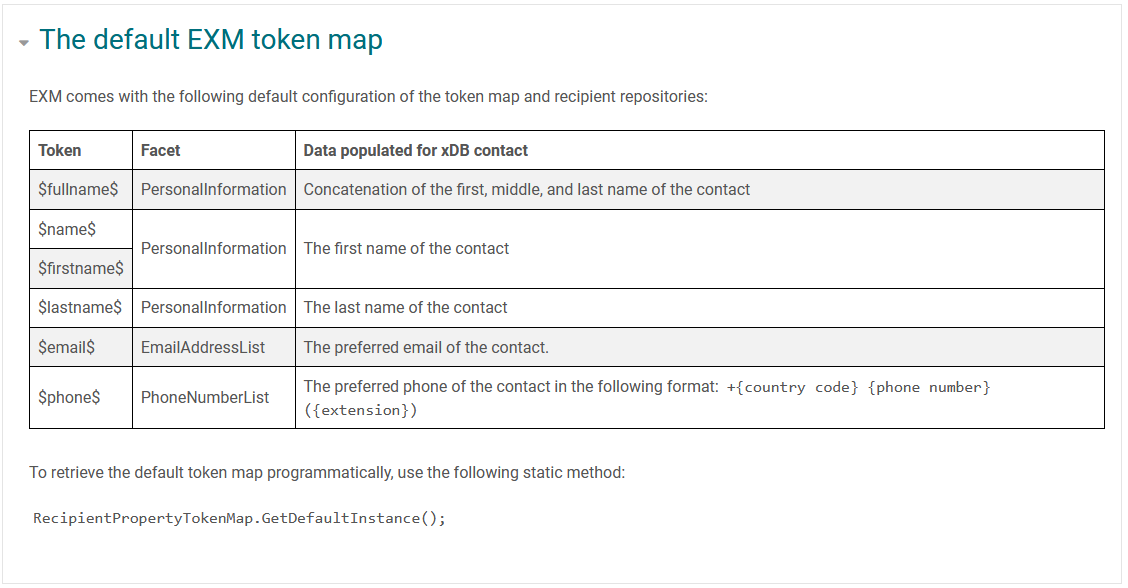
Neben den neuen Custom-Token („\$passwordresettoken\$“ und „\$registrationtoken\$“) können zusätzlich die Standard EXM-Tokens genutzt werden.