Templates
Content Page
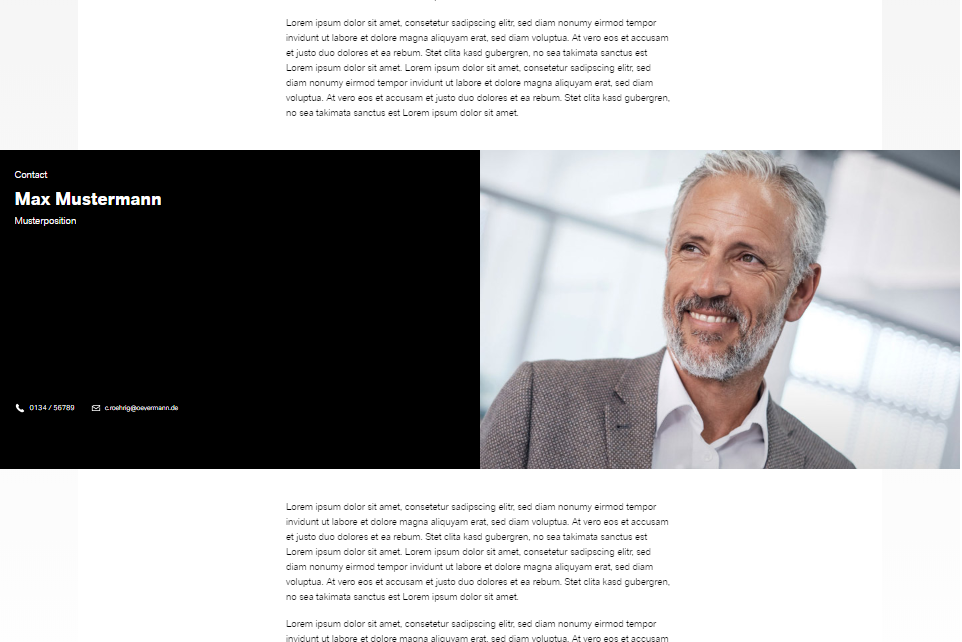
Die Content Page (das am meisten verwendete Template) enthält bereits erste Komponenten (Stage, Headline, Introduction) und einen schmalen sowie breiten Container. Hat man eine lange Seite und möchte Inhalte schmal-breit-schmal darstellen, geht man wie folgt vor:
-
Fügen Sie in den bereits vorhandenen Container-6 einen weiteren Container ein.
-
Nehmen Sie die 12 aus dem Grid; haken Sie die gewünschte Hintergrundfarbe sowie Fullwidth Container an.
-
Fügen Sie nun die gewünschte Komponente ein.
-
Nun fügen Sie einen weiteren Container in den Container-6 ein.
-
Nehmen Sie hier ebenfalls die 12 aus dem Grid und wählen Constrain Content Container.
-
Fügen Sie nun einen Container in den in Schritt 4 eingefügten Container.
-
Nehmen Sie die 12 aus dem Grid und aktivierten Sie Article Container.
-
Fügen Sie nun die gewünschte Komponente ein, die wieder im schmalen Container liegen soll.
Ggf. muss noch der Abstand oberhalb und unterhalb der breiten Komponente angepasst werden (benutzen Sie hierfür die Spacing Einstellungen in den Component Propoerties. Hat die Komponente diese Einstellungen nicht, können Sie mit der Spacer-Komponente arbeiten).
Overview Page
Die Overview Page ist vom Layout her breiter als die Content Page. ….
News Article Page
(Erläuterungen folgen)
Press Release Page
Per Default sind bereits folgende Elemente enthalten:
-
Stage mit schwarzem Hintergrund
-
Topline
-
Headline
-
Description
-
Ort
-
Datum
-
Text Plus Image (Hier wird nur ein vorhandenes Bild gepflegt)
-
Rich Text
-
2 Akkordeons
-
Link Liste
-
Contact Teaser
Für News & Press Release Template
News Image (Thumbnail)
Es ist möglich, ein News Image (Thumbnail) auf den einzelnen Newsitems zu pflegen. Ist die News Teil einer Newsliste, wird dieses Thumbnail dann wie folgt ausgegeben:
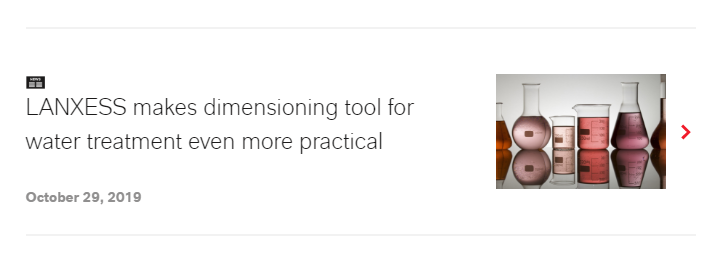
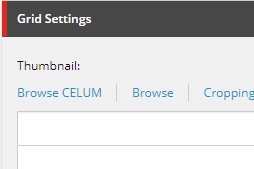
Auf dem jeweiligen Newsitem in den Grid Settings wird das Thumbnail gepflegt: