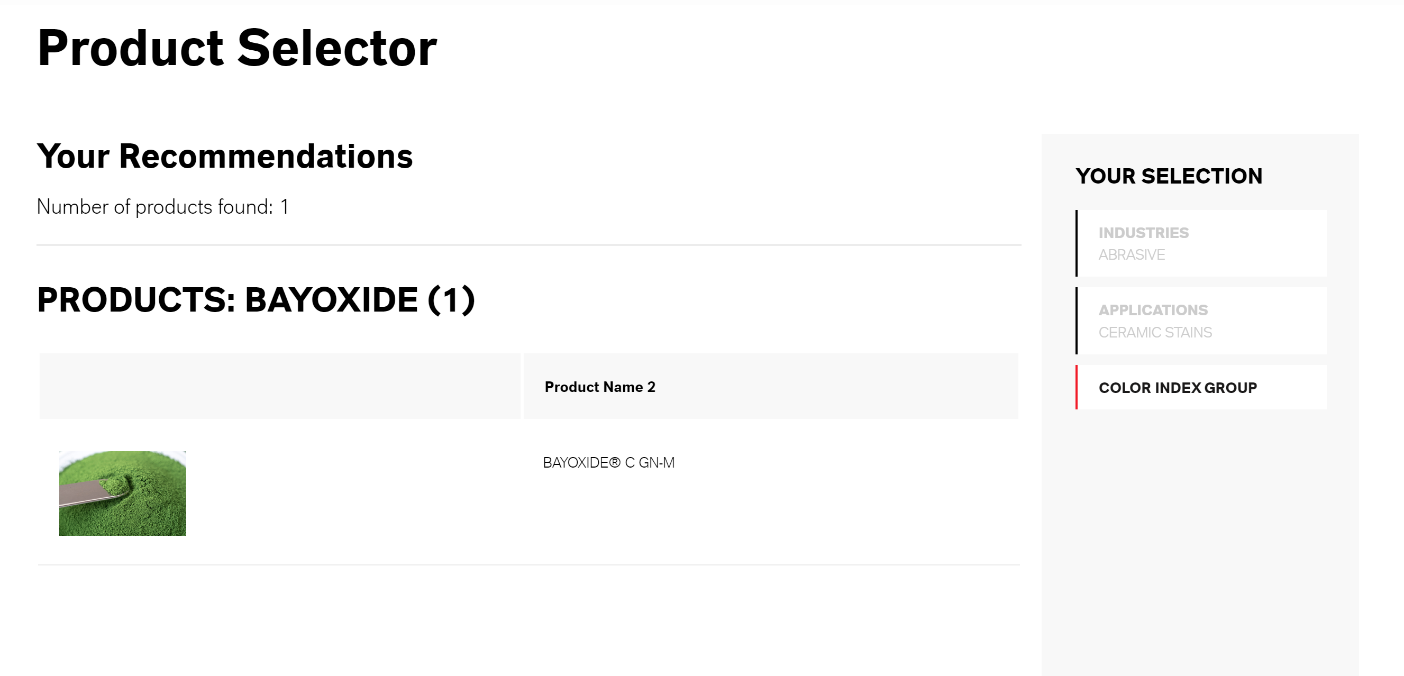
Products
Die Produkte liegen einsortiert in Buckets unter /products-and-solutions/products/. Es läuft ein regelmäßiger Import aus PIM.
Die durch den Import bereits ausgefüllten Felder sollten niemals in Sitecore selbst angepasst werden. Ein nächster Import würde diese Änderungen wieder überschreiben. Stattdessen sollten Änderungen stets direkt in PIM vorgenommen werden.
Neben den bereits ausgefüllten Standard-Feldern, gibt es auf Product Detail Pages 4 Platzhalter, die vom Editor manuell bearbeitet werden können, um zusätzliche Komponenten einsetzen zu können (z.B. Akkordion, RTE, Video, Teaserbanner, etc).
Sind die Patzhalter im Backend nicht gefüllt, werden bleibt der Platz leer.
Die leeren Placeholder befinden sich je 1x
-
nach Product Information (wenn vorhanden)
-
nach Product Applications (wenn vorhanden)
-
nach Product Synonyms (wenn vorhanden)
-
nach Product Downloads (wenn vorhanden)
Wenn man die Inhalte darin in der gleichen Breite wie den Rest der Seite integrieren möchte, muss man wie folgt vorgehen:
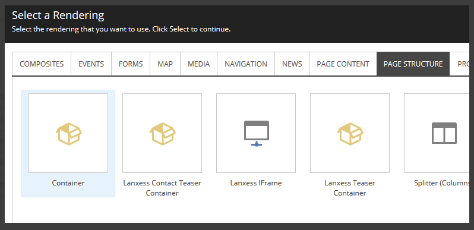
- erst ein Container
- dann die Komponente
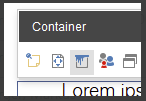
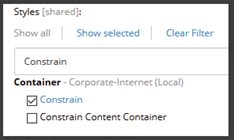
- der Container bekommt die Klasse Constrain
-
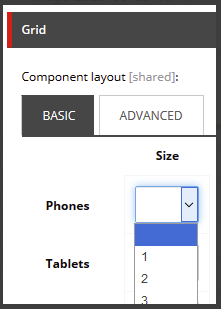
und ein leeres Grid:
Product Selector
Der Product Selector ist eine Komponente, um den Benutzer durch eine komfortable Auswahl an Optionen zu den Produkten zu führen, die er sucht.
Anlegen der Komponente
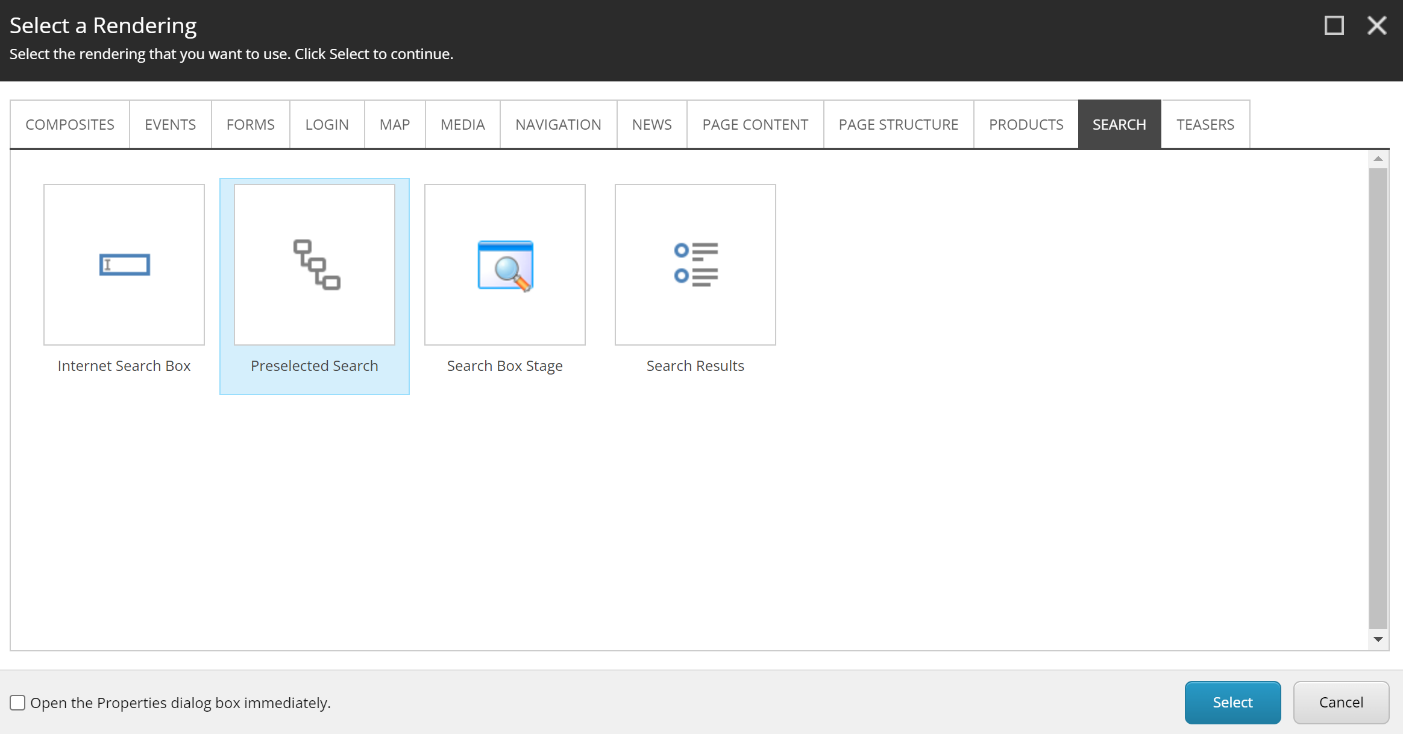
Um die Komponente anzulegen, im Experience Editor, das Rendering „Preselected Search“ im Bereich „Search“ auswählen.
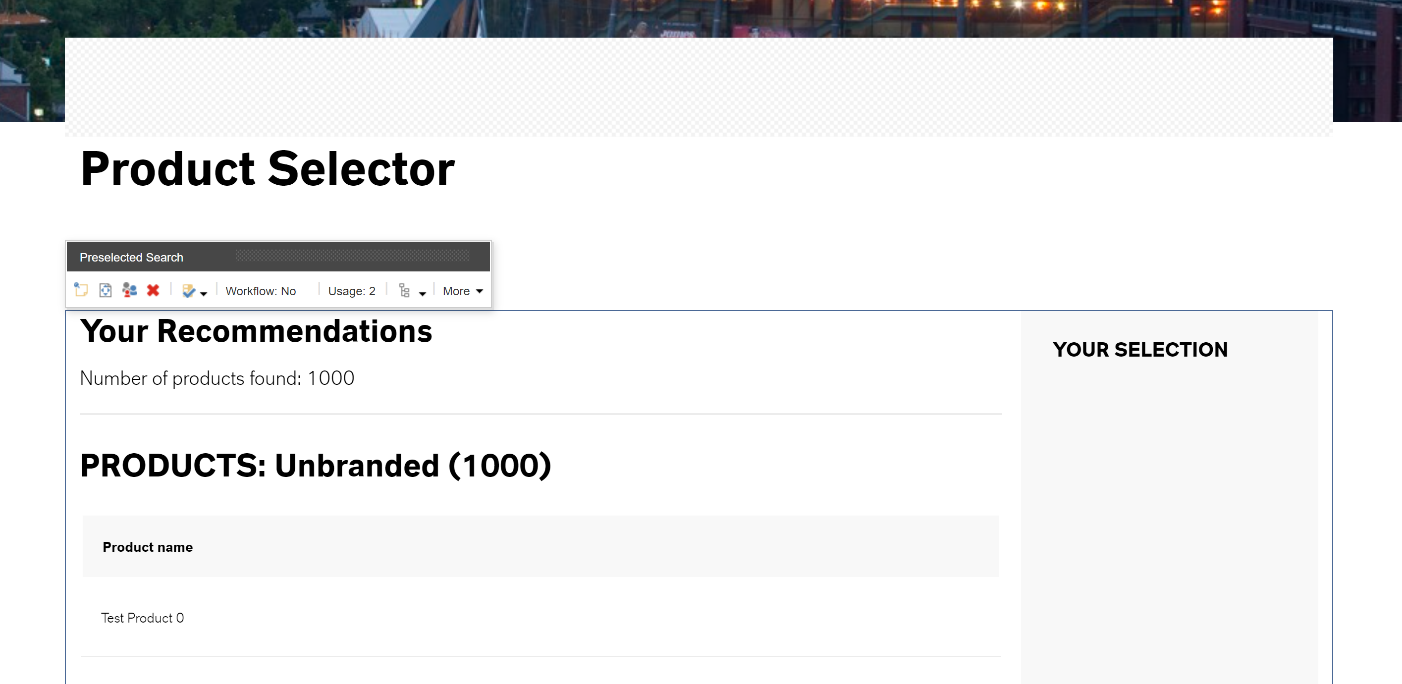
Das Ergebnis sieht dann erstmal wie folgt aus, da wir noch nichts weiter konfiguriert haben und somit direkt die ersten 1000 Produkte ausgegeben werden.
Die eigentliche Konfiguration der Komponente findet im Content Editor statt und der Experience Editor kann verlassen werden.
Konfiguration der Komponente
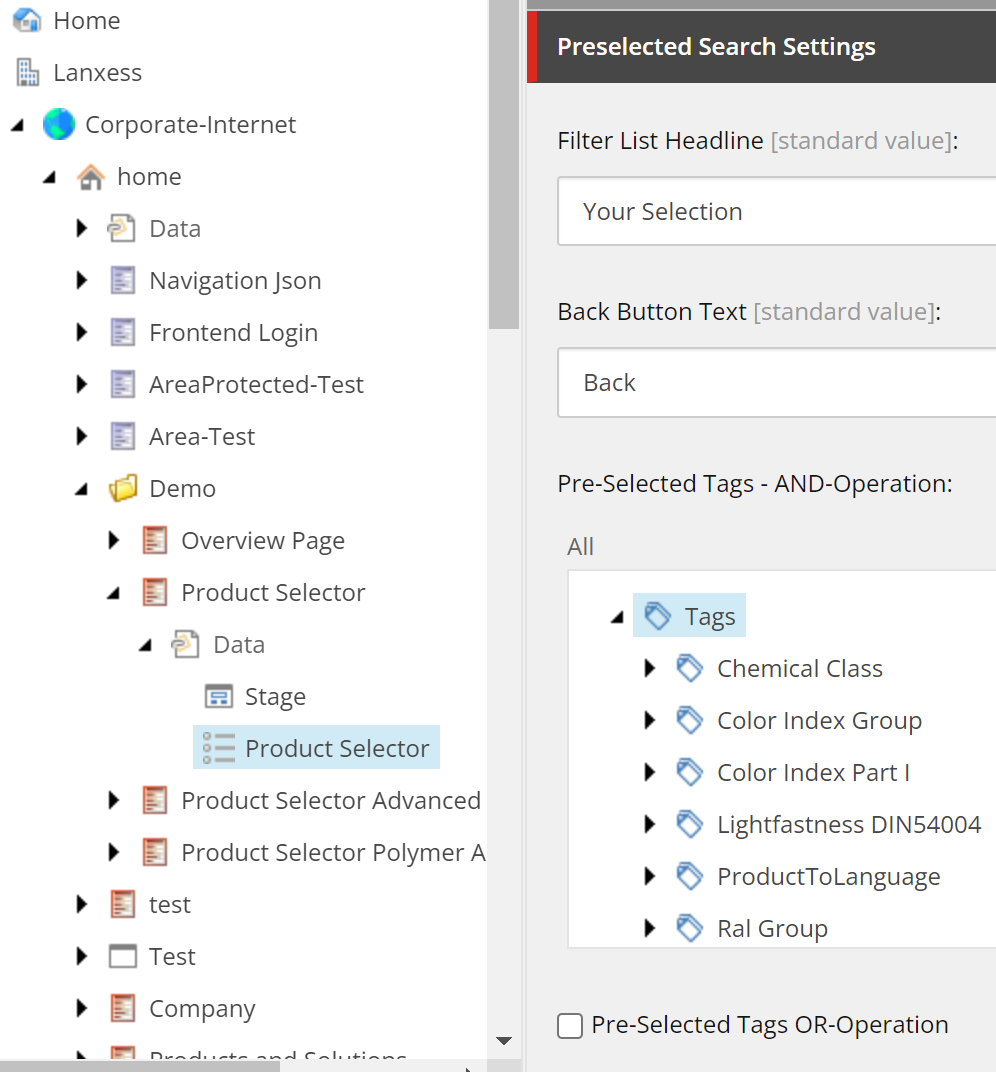
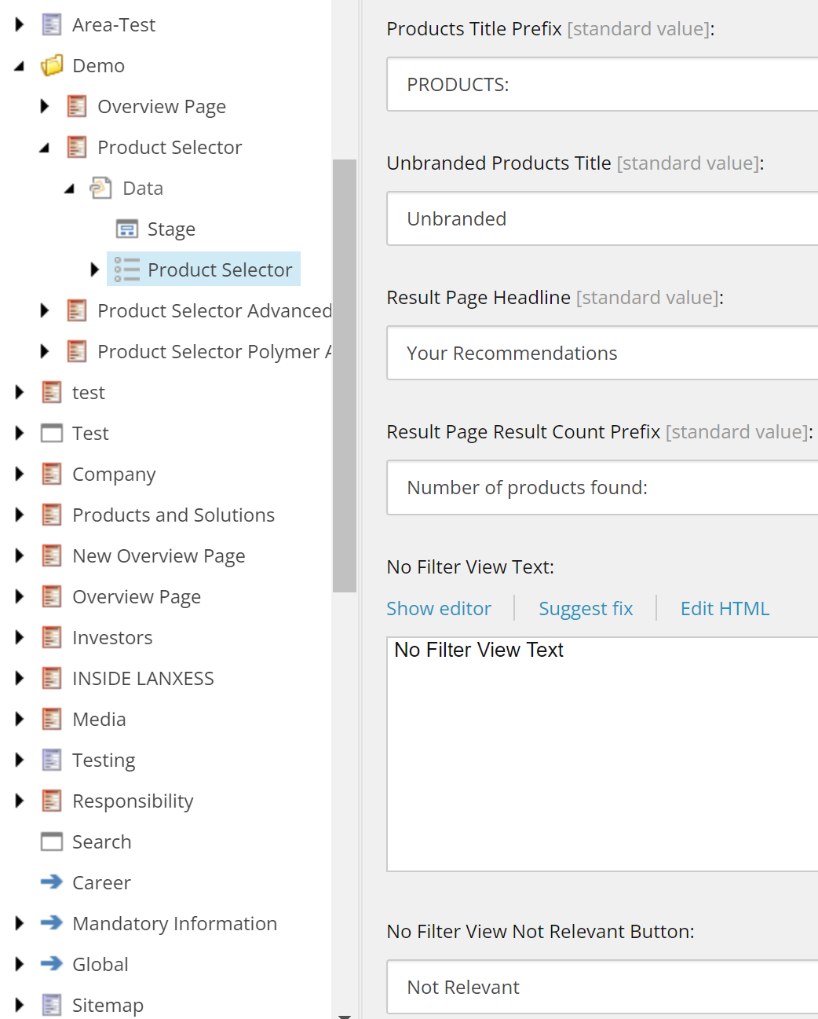
Zur Konfiguration der Komponente gehen wir in den Content Editor auf das Data-Source-Item. Hier finden wir einige Felder, um die Texte und das Verhalten der Komponente anzupassen.
-
Filter List Headline: Die Überschrift der Filterliste (im 2. Bild unter 2.2.9.1.1 rechts zu sehen).
-
Back Button Text: Der Text für den Button, um Schritte zurückzugehen (im 2. Bild unter 2.2.9.1.4 unten links zu sehen)
-
Pre-Selected Tags – AND-Operation: Hier können Tags ausgewählt werden, die die Gesamtauswahl der Produkte zur Ausgabe einschränken. Diese Tags sind Und-Verknüpft, was bedeutet, dass die ausgegebenen Produkte jeweils allen hier ausgewählten Tags zugehören.
-
Pre-Selected Tags OR-Operation: Hiermit kann man die Und-Verknüpfung in eine Oder-Verknüpfung umwanden. Das bedeutet, dass es reicht, wenn die Produkte nur einem der ausgewählten Tags zugewiesen sind.
-
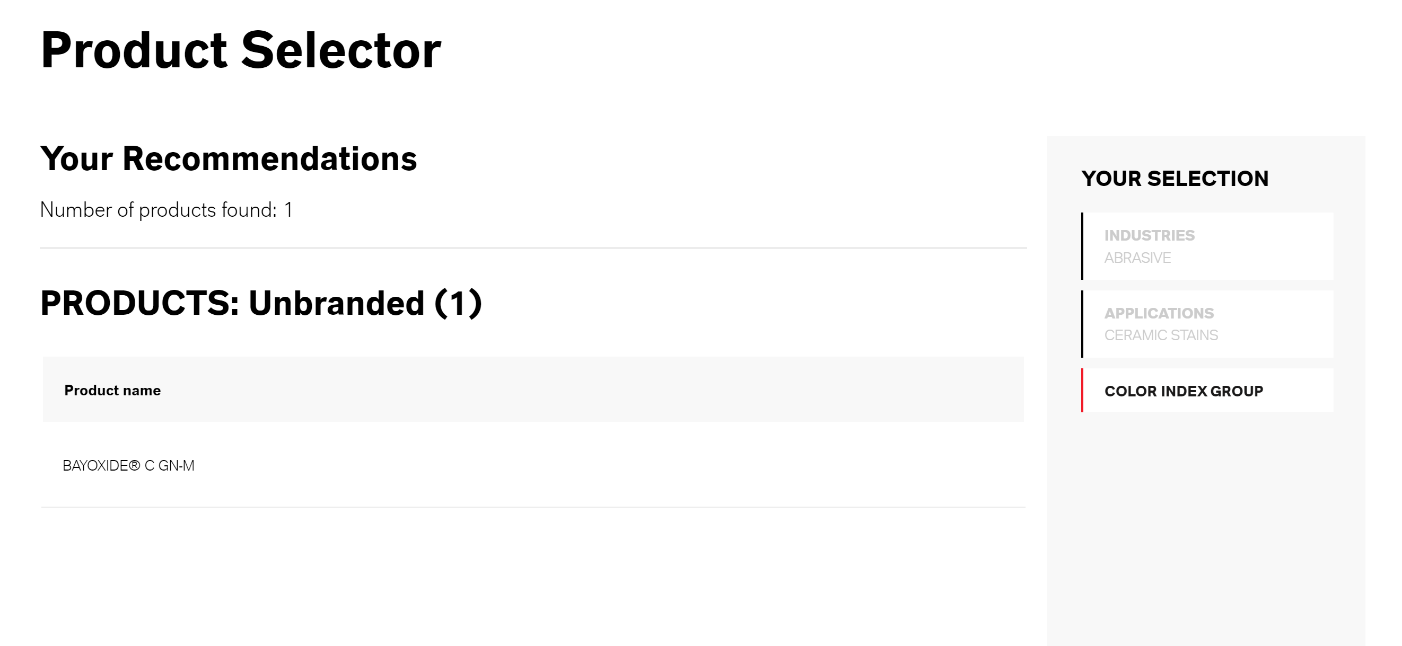
Products Title Prefix: Wird vor der Überschrift der verschiedenen Produkt-Gruppen ausgegeben (im 2. Bild unter 2.2.9.1.1 zu sehen).
-
Unbranded Products Title: Wird als Überschrift von Produkten ausgegeben, die keiner Gruppe zugehören (im 2. Bild unter 2.2.9.1.1 zu sehen).
-
Result Page Headline: Wird als Gesamt-Überschrift auf der Ergebnisseite ausgegeben (im 2. Bild unter 2.2.9.1.1 zu sehen).
-
Result Page Result Count Prefix: Wird unter der “Result Page Headline” vor der Anzahl der Ergebnisse ausgegeben (im 2. Bild unter 2.2.9.1.1 zu sehen).
-
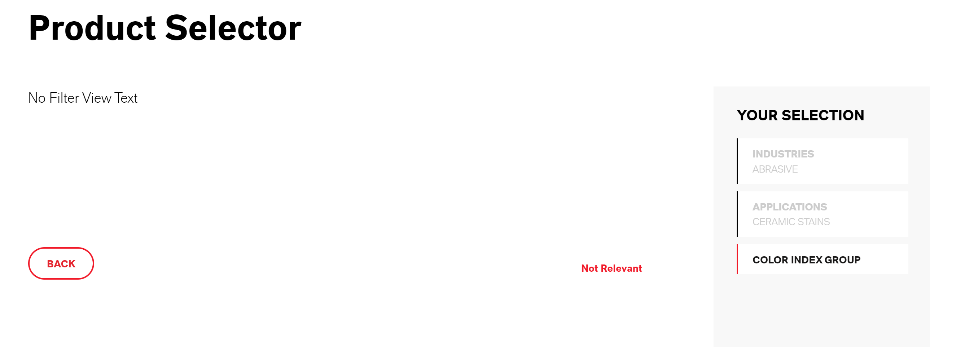
No Filter View Text: Wird als Text ausgegeben, wenn es im aktuellen Filterschritt keine Tags für die Ausgabe gibt (im 3. Bild unter 2.2.9.1.4 zu sehen).
-
No Filter View Not Relevant Button: Sorgt für die Ausgabe eines „Not Relevant“ Button in Filterschritten, für die keine Tags zur Ausgabe gefunden wurden (im 3. Bild unter 2.2.9.1.4 zu sehen).
Konfiguration der Filterschritte
Zum Anlegen der einzelnen Filterschritte legen wir Kind-Elemente vom Typen „Preselected Search Generic Filter“ an.
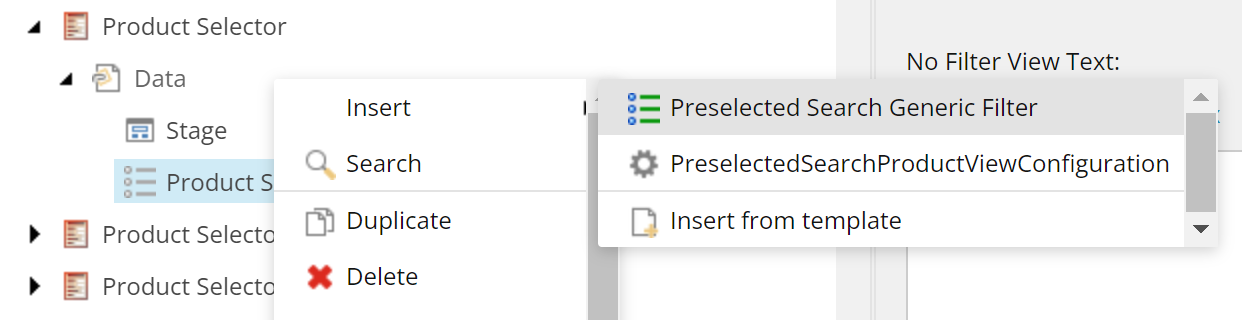
Diese Filterschritte lassen sich mit den folgenden Feldern konfigurieren:
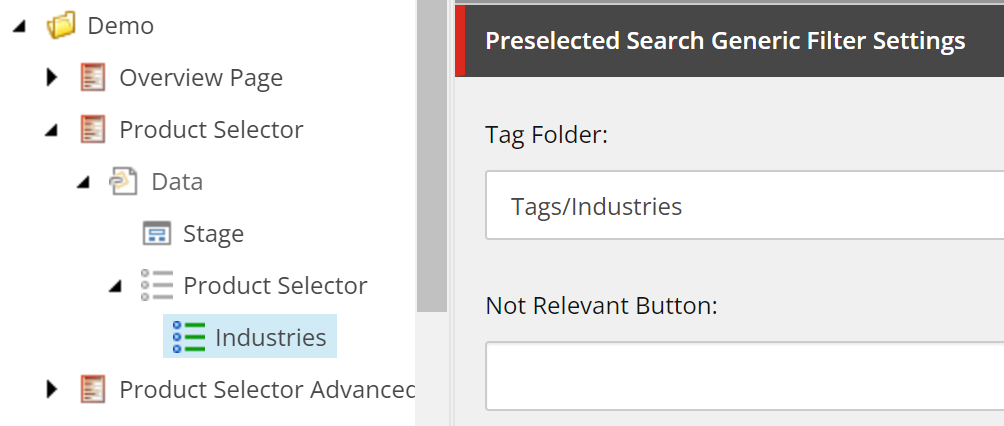
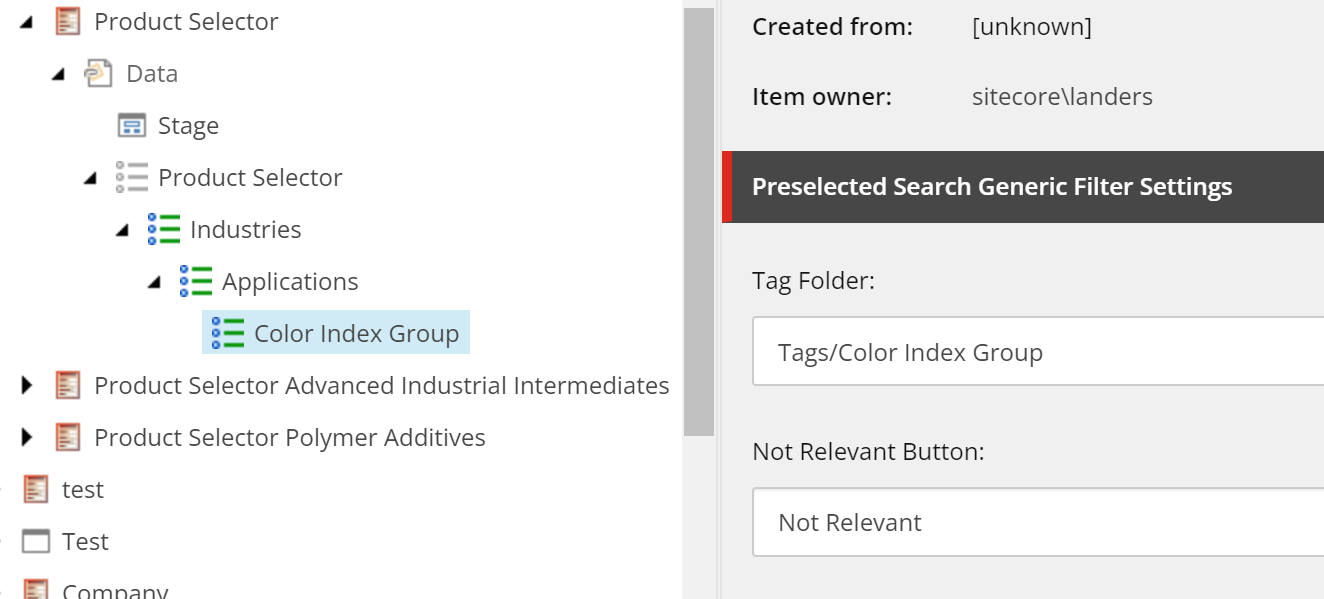
- Tag Folder: Der Tag-Ordner, aus dem Tags zur Auswahl im aktuellen Filterschritt zur Verfügung gestellt werden. Es werden nur Tags ausgegeben, zu denen es auch Produkte, in Kombination mit den „Pre-Selected Tags“ (2.2.9.1.2), gibt.
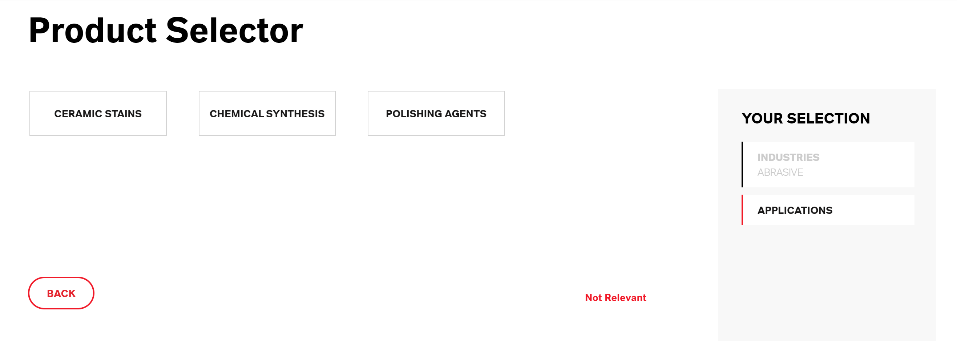
- Not Relevant Button: Sorgt für die dauerhafte Ausgabe eines „Not Relevant“ Button im aktuellen Filterschritt.
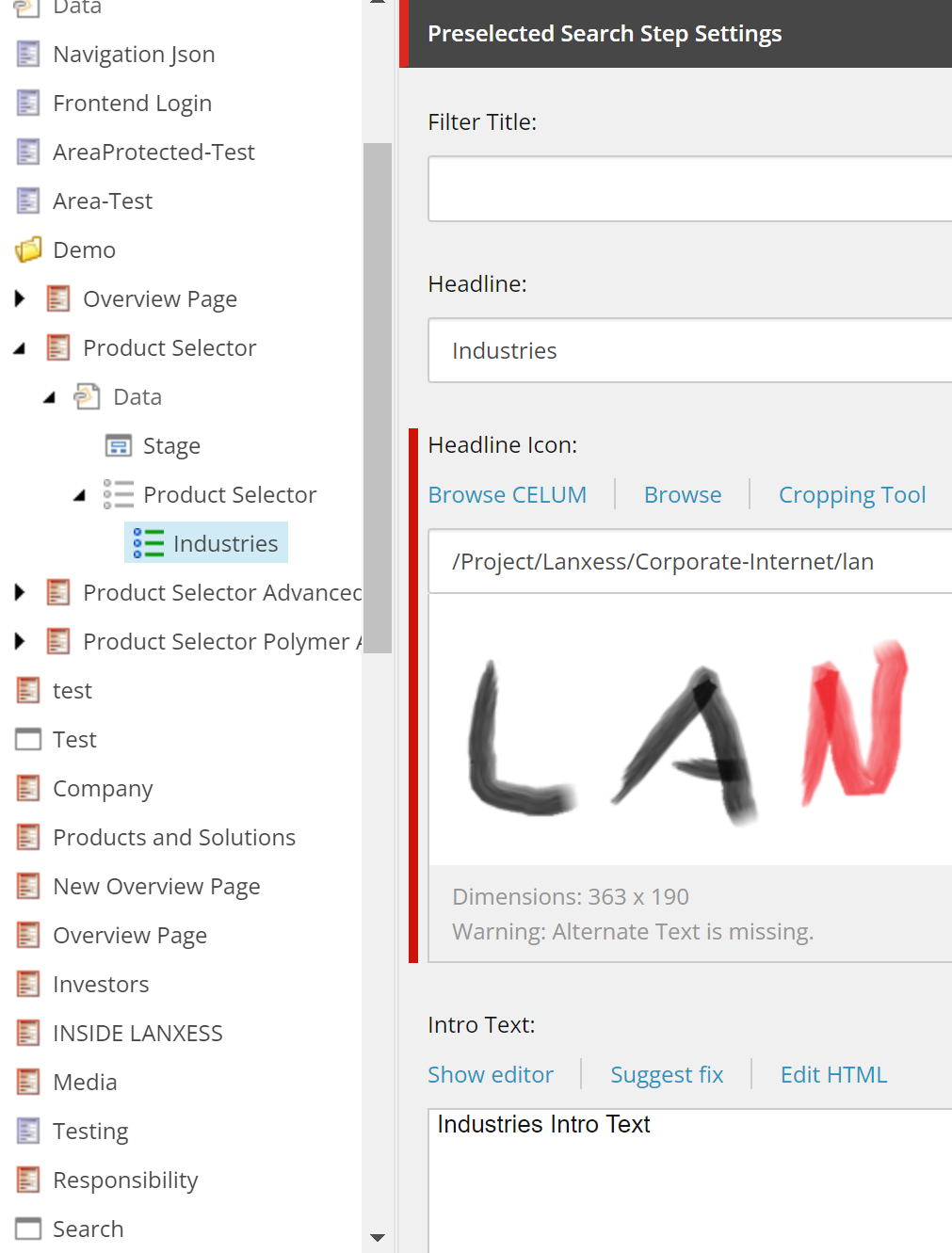
- Filter Title: Hiermit kann die Ausgabe des Filtertitels angepasst werden (Zu sehen im nächsten Bild in der Filterliste rechts). Ist er nicht gefüllt, wird der DisplayName des ausgewählten Tag-Ordners genommen.
-
Headline: Wird im aktuellen Filterschritt als Überschrift angezeigt.
-
Headline Icon: Wird links neben der Überschrift im aktuellen Filterschritt angezeigt.
-
Intro Text: Wird unter der Überschrift im aktuellen Filterschritt angezeigt.
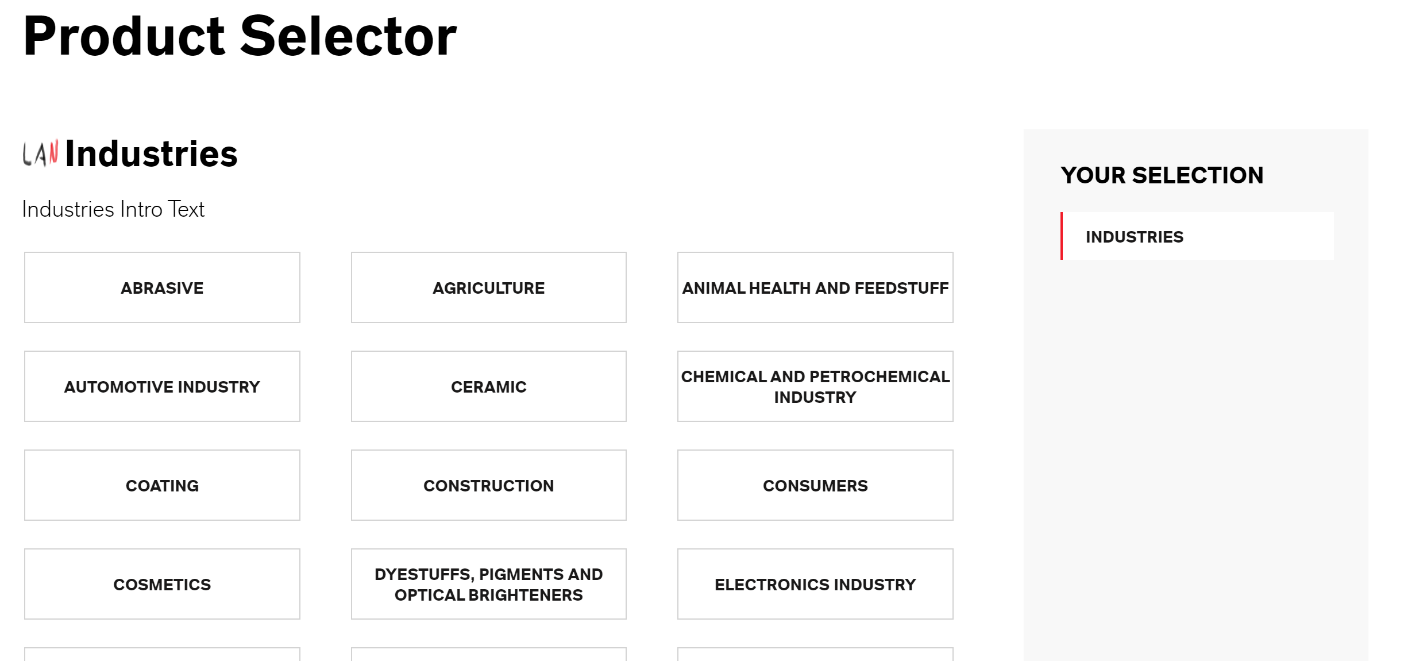
Beispiele von Filterschritten
Filterschritt mit Not Relevant Button:
Filterschritt, für den in der aktuellen Auswahl keine Tags gefunden wurden:
Bilder für Tags
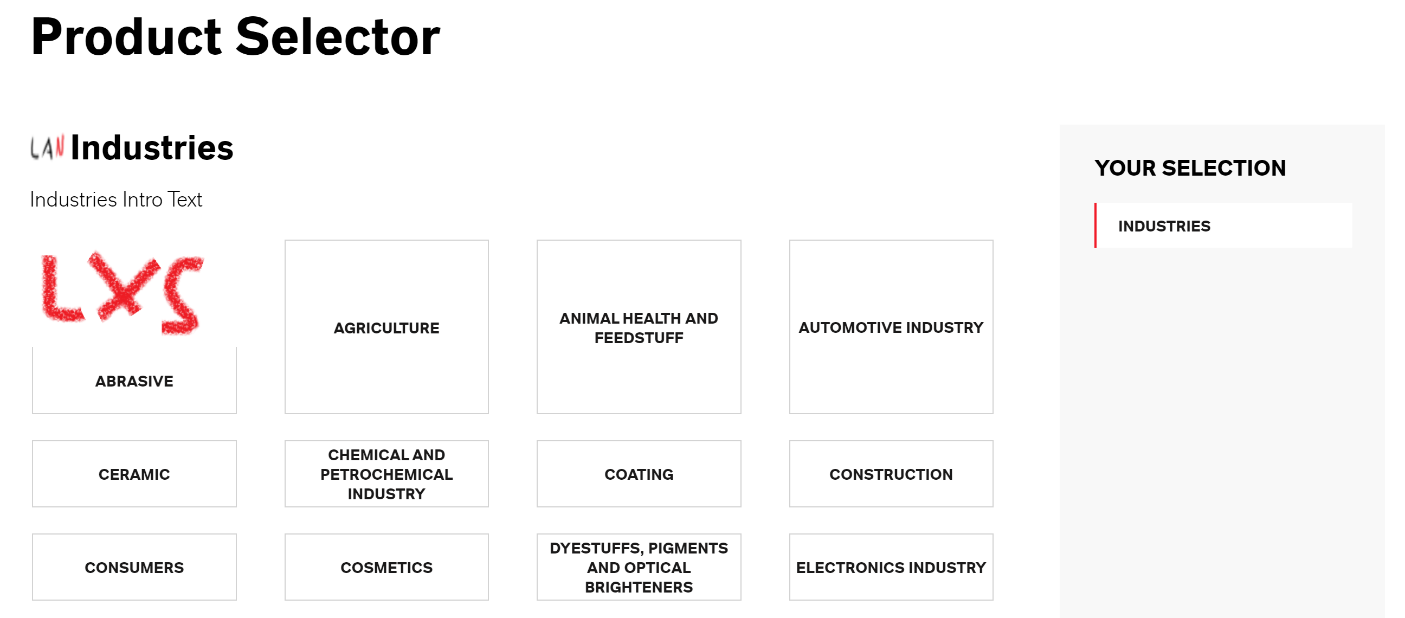
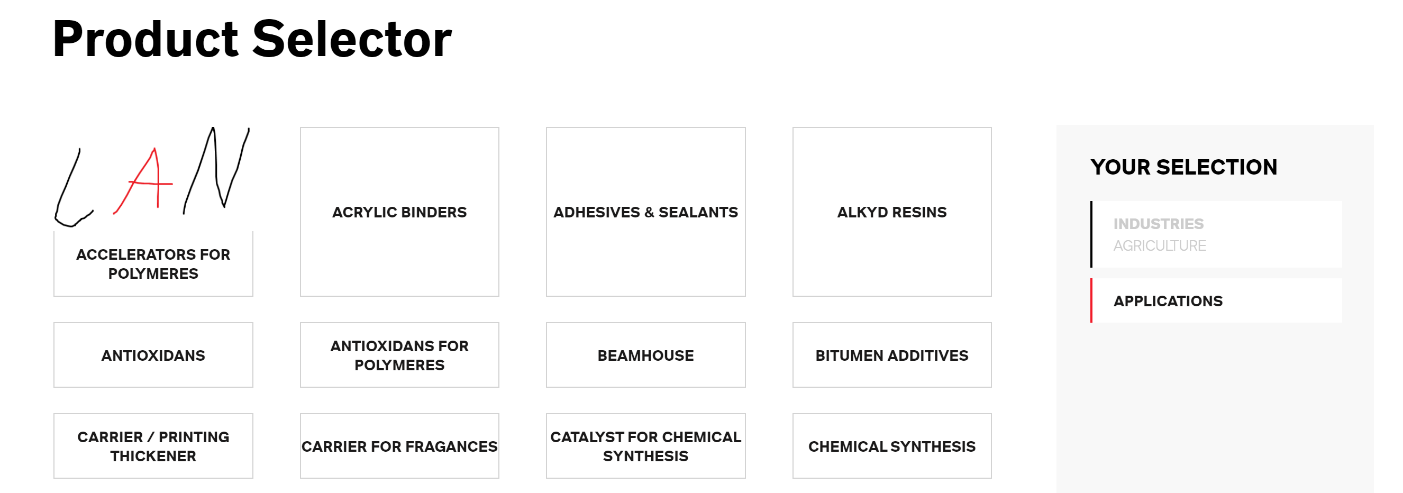
Um die Navigation durch die Filterschritte schöner zu gestalten, kann man auch Bilder für die einzelnen Tags pflegen, die dann im Product Selector angezeigt werden.
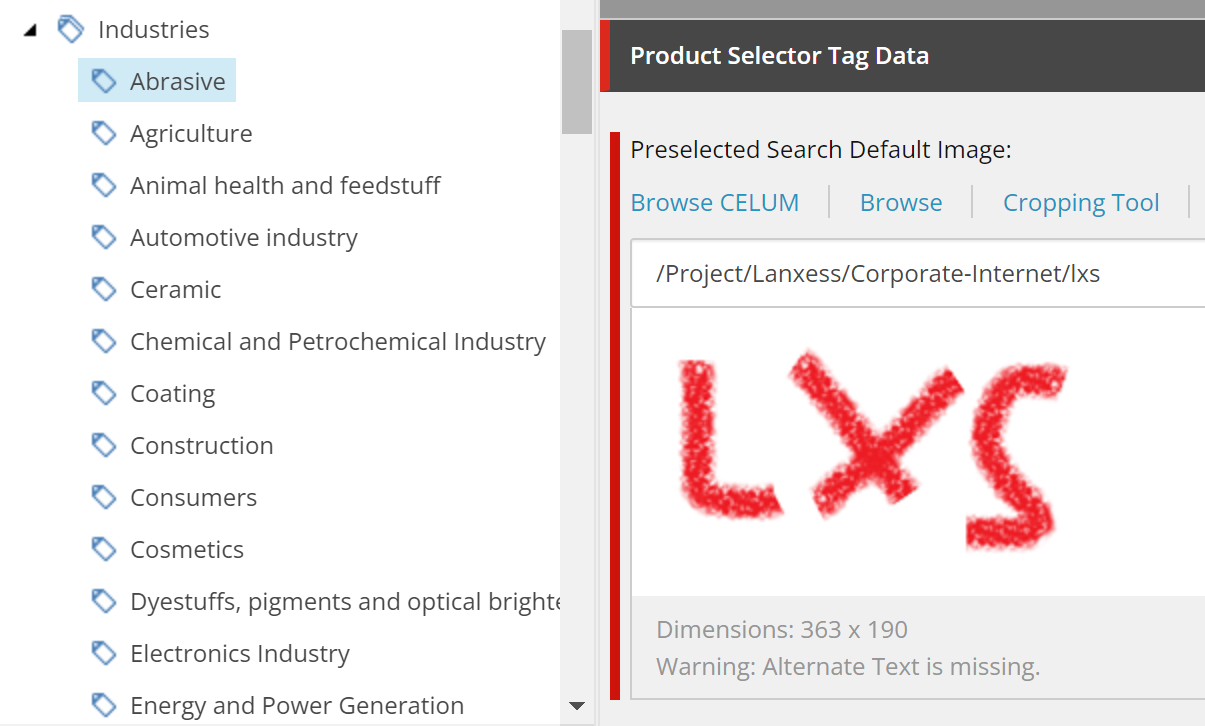
Auf den Tags selbst gibt es dafür das Feld „Preselected Search Default Image“:
Als zweite Möglichkeit kann ich unterhalb des Tags noch Items vom Typen „PreselectedSearchImage“ anlegen.
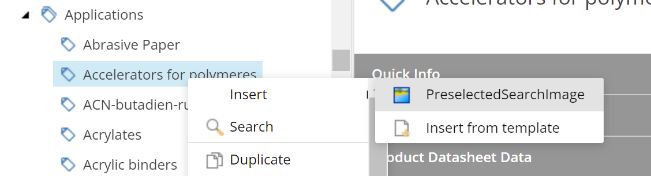
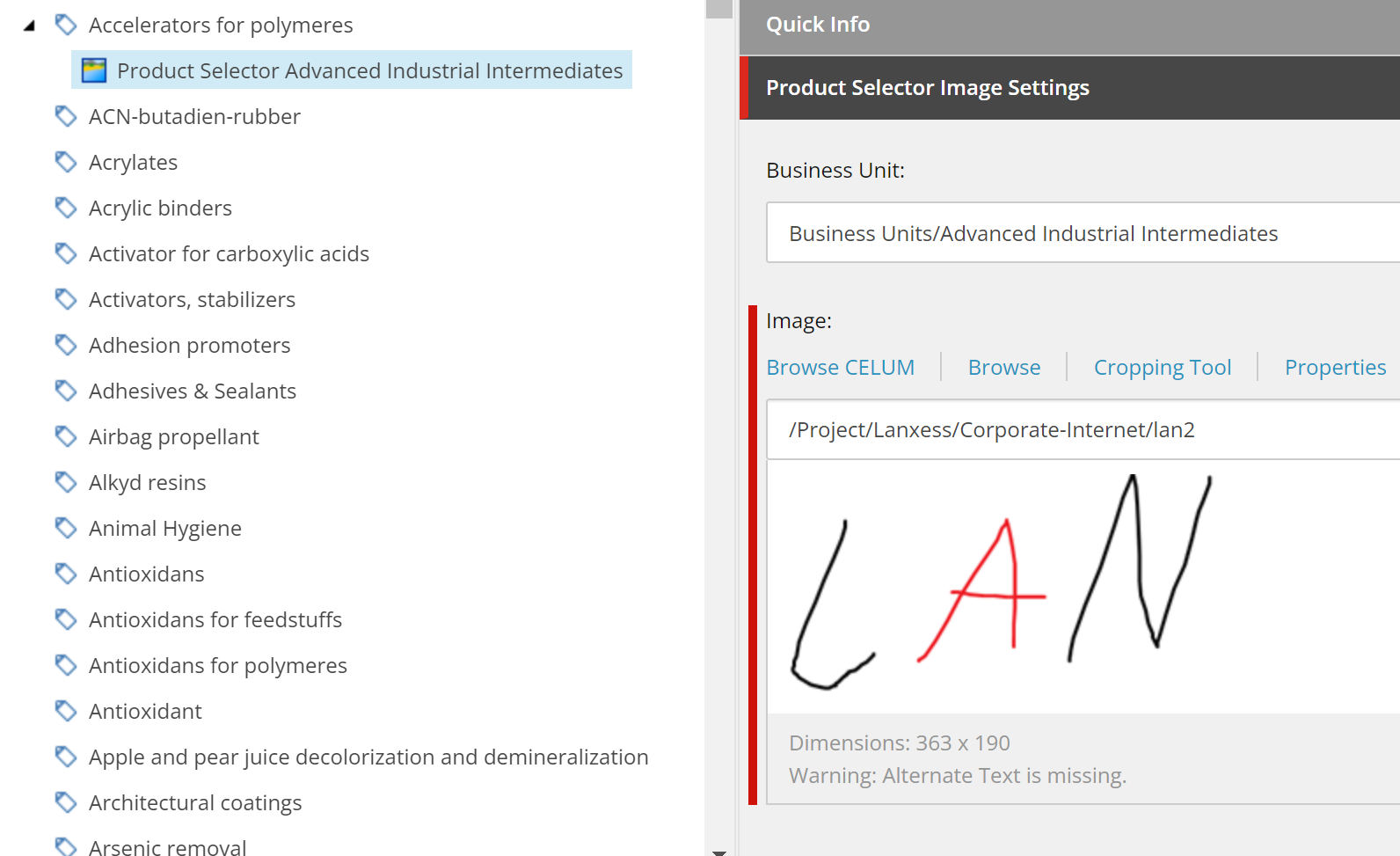
Diese haben die folgenden Felder:
-
Business Unit: Hier kann ich eine Business-Unit auswählen, die bestimmt, wann das Bild ausgegeben werden soll. Das Bild wird entsprechend nur ausgegeben, wenn die ausgewählte Business-Unit in den „Pre-Selected Tags – AND-Operation“ (2.2.9.1.2) vorkommt.
-
Image: Das auszugebende Bild.
Konfiguration der Produkt-Gruppen
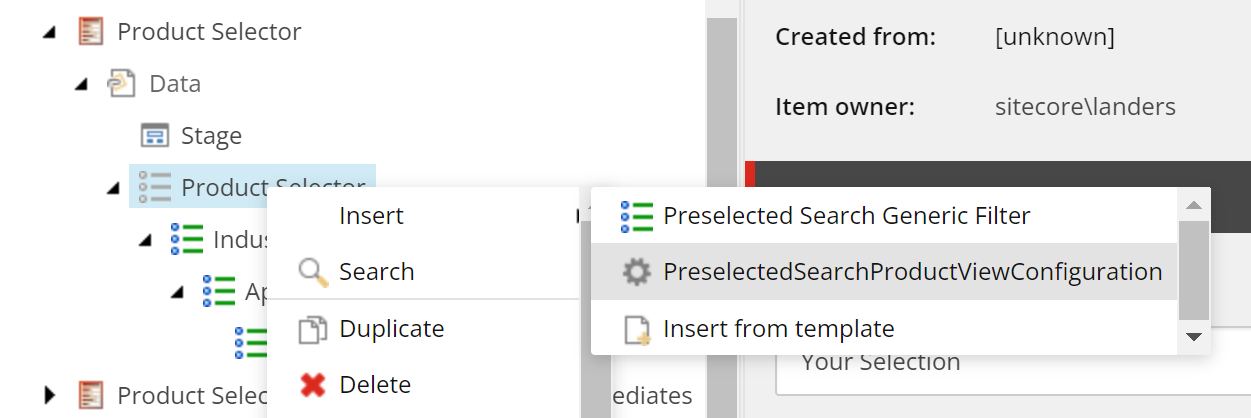
Zum Anlegen der einzelnen Produkt-Gruppen legen wir Kind-Elemente vom Typen „PreselectedSearchProductViewConfiguration“ an.
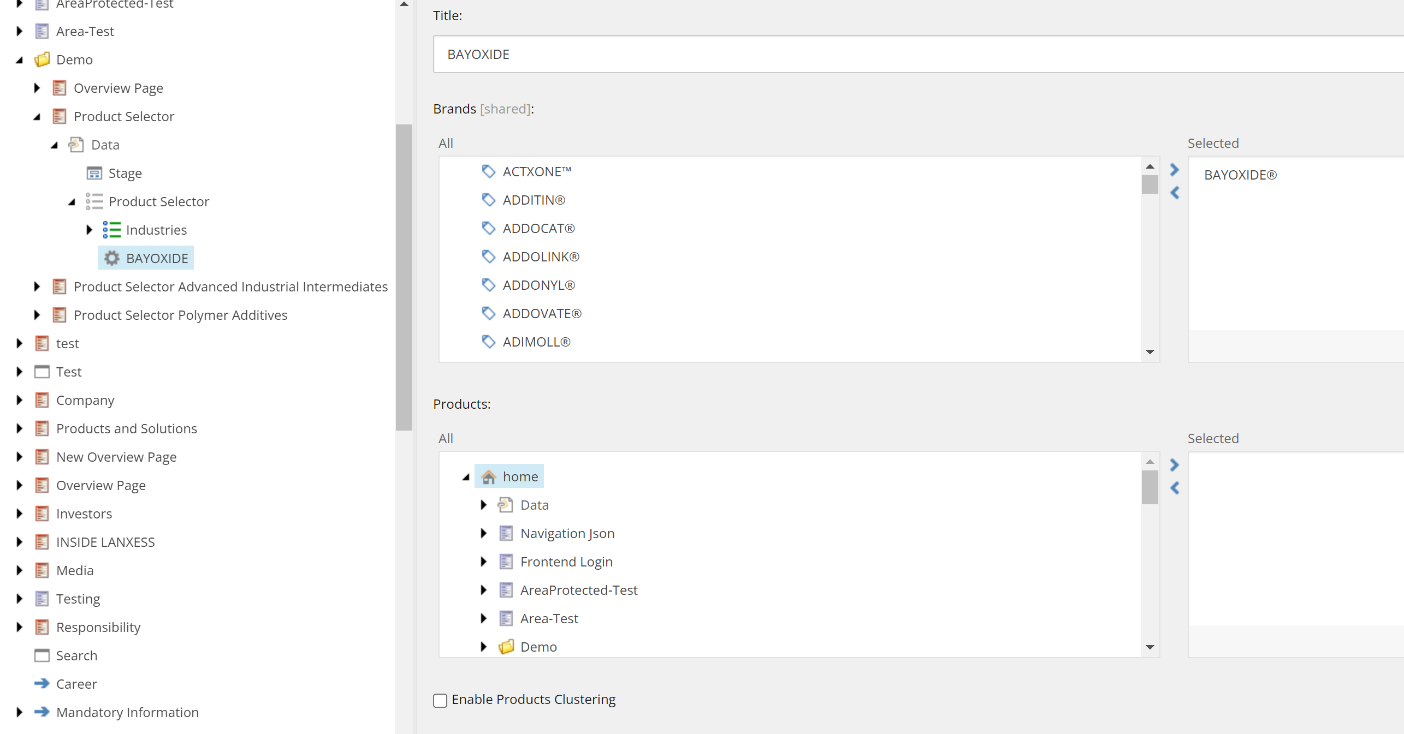
Diese Produkt-Gruppen lassen sich mit den folgenden Feldern konfigurieren:
-
Title: Wird für die Überschrift der Produktgruppe verwendet.
-
Brands: Brands, deren Produkte zur Gruppe gehören sollen.
-
Products: Einzelne Produkte, die zur Gruppe gehören sollen.
-
Enable Products Clustering: Ist diese Checkbox angehakt und es sind sowohl Brands als auch Produkte konfiguriert, so wird nur auf die Produkte geachtet. Bei nicht angehakter Checkbox entsprechend umgekehrt.
Konfiguration der Produkt-Gruppen Felder
Zum Anlegen der einzelnen Produkt-Gruppen Felder legen wir Kind-Elemente vom Typen „PreselectedSearchProductViewColumn“ an.
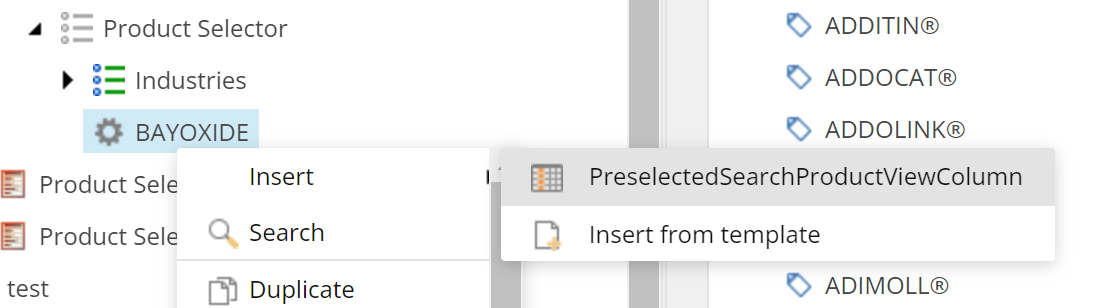
Diese Produkt-Gruppen Felder lassen sich mit den folgenden Feldern konfigurieren:
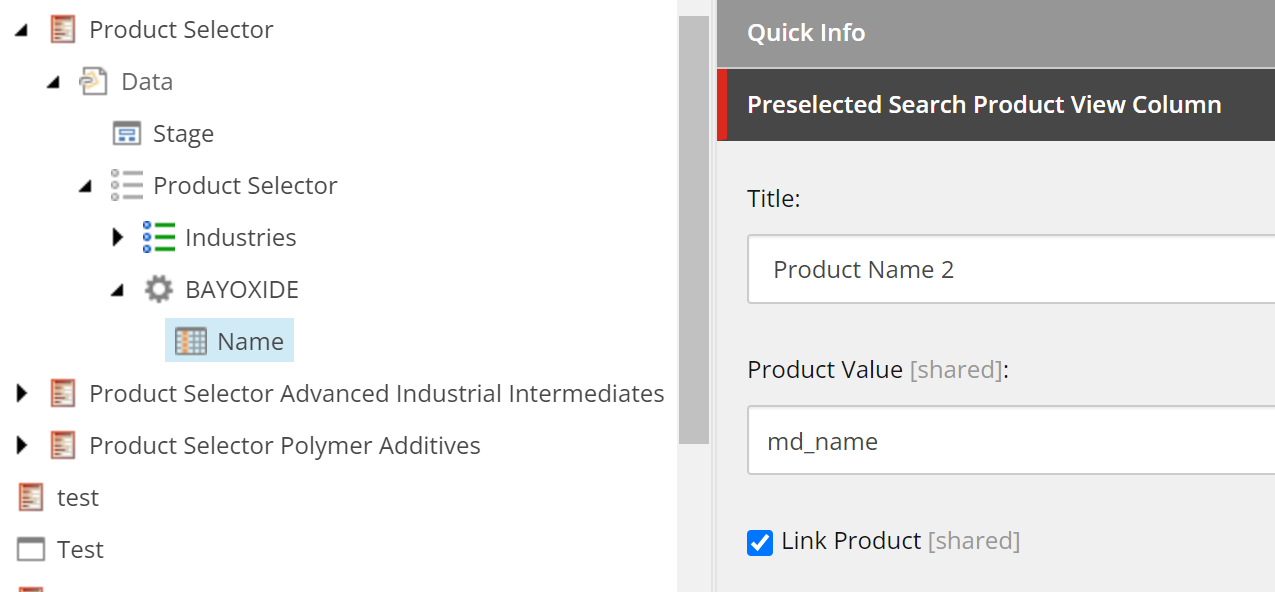
-
Title: Der Titel, der in der Kopfzeile der Tabelle ausgegeben wird. Bei nicht ausgefülltem Feld wird der Wert aus dem entsprechenden Item unterhalb dieses Pfades genommen: „/sitecore/content/Lanxess/Corporate-Internet/Settings/Lanxess Search Configuration/Available Preselected Search Product Values Folder“.
-
Product Value: Der Wert des Produktes, der ausgegeben werden soll.
-
Link Product: Bestimmt, ob der ausgegebene Wert auf das Produkt verlinkt.
Beispiel für ein weiteres Feld:
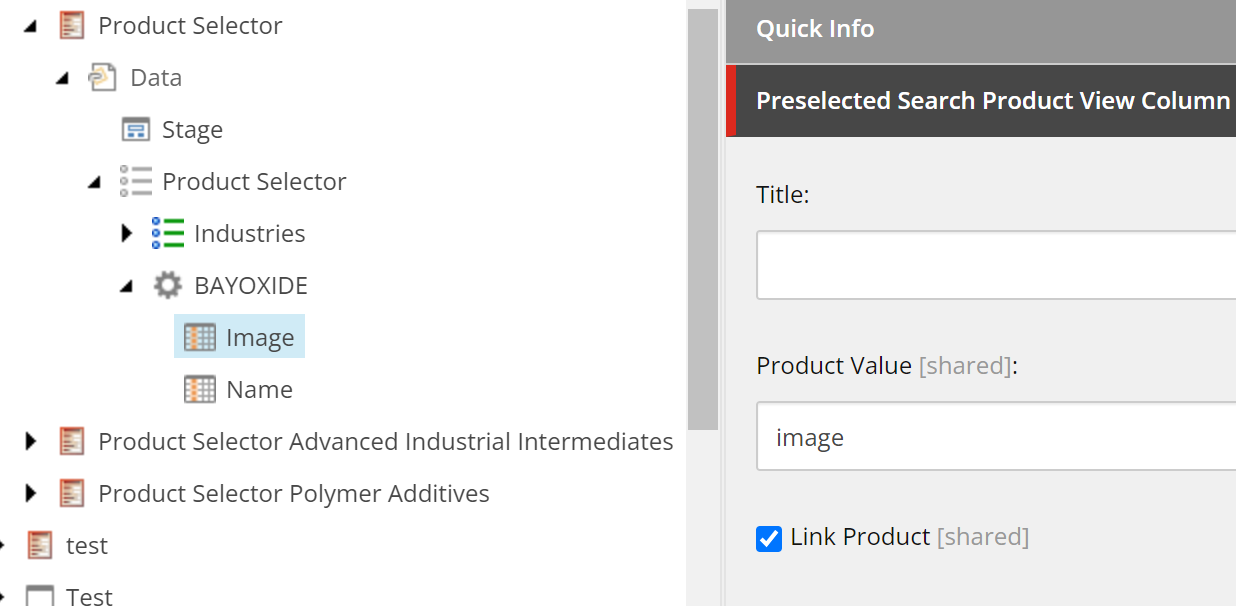
Die Ausgabe mit der zuvor konfigurierten Produkt-Gruppe