Produkt Import
Die Konfigurationen liegen unterhalb „/sitecore/content/Lanxess/Corporate-Internet/Settings“. Auf PROD liegen 2 Konfigurationen. Einmal für den Delta Import, der von Montag bis Samstag ausgeführt wird: „/sitecore/content/Lanxess/Corporate-Internet/Settings/Lanxess Products Configuration Delta”. Und zum anderen die Konfiguration für den Full Import, welcher Sonntags ausgeführt wird: „/sitecore/content/Lanxess/Corporate-Internet/Settings/Lanxess Products Configuration Full“. Der einzige Unterschied der beiden Konfigurationen sollte nur das aktivierte Feld „Ignore Product Hashes“ sein.
Produkt Import Konfiguration
-
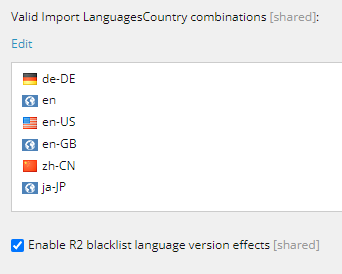
Valid Import LanguagesCountry combinations Diese Option bietet die Möglichkeit anzugeben, in welchen Sprachen die importierten Produkte ausgelesen und in Sitecore angelegt werden. Hier stehen alle Sprachen zur Verfügung, die wie in Punkt 6.1 angelegt wurden.
-
Enable R2 blacklist language version effects Mit dieser Checkbox wird eingestellt, ob das Blacklist Feature aktiviert ist.
-
Nicht aktiviert: Die Blacklist wird auf dem Produkt befüllt, aber die Sprachversionen werden weiterhin angelegt.
-
Aktiviert: Die Blacklist wird auf dem Produkt befüllt und die Sprachversionen werden entsprechend nicht angelegt oder bei einem Update des Produktes gelöscht.
-
Produkte Tags
Während des Imports werden Tags dem Produkt zugeordnet. Fehlende Tags werden zudem importiert. Um diese richtig einordnen zu können, werden auf der Konfiguration die einzelnen Ordner der Tags für die jeweilige Kategorie angegeben.
- ProductToLanguageCountry Source
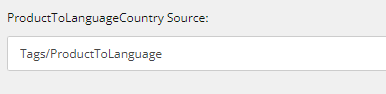
Im Feld „ProductToLanguageCountry Source“ wird der Tag-Ordner für die importierten Sprachen ausgewählt. Dieser muss unterhalb des „/sitecore/content/Lanxess/Corporate-Internet/Data/Tags“ Ordners liegen. Als Standardwert haben wir den „ProductToLanguage“-Ordner verwendet. Innerhalb dieses Ordners werden die Sprach-Tags importiert, welche in den Produkten über die Whitelist/Blacklist verknüpft sind.
Grundsätzlich gilt bei jedem Tag-Ordner, falls ein anderer Ordnername gewünscht ist, müsste sich an das Entwicklerteam gewandt werden, da hier Abhängigkeiten zu Templates existieren.
Diese Tags können auch als Filter-Optionen für die Suche eingestellt werden.
Konfigurieren von Fallback-Sprachen
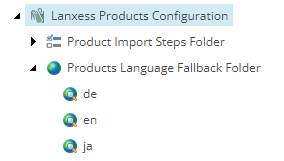
Damit Produkte auch in Sprachen, für die nicht zwingend ein Wert hinterlegt ist, befüllt werden, können unterhalb der Konfiguration Fallback Werte für sämtliche Sprachen gepflegt werden. Dazu legt man unterhalb der Konfiguration einen „Products Language Fallback Folder“ an und unterhalb diesen dann die einzelnen „Products Language Fallback“ Konfigurationen. Wie im folgenden Bild zu sehen:
Innerhalb dieser „Products Language Fallback“ Konfigurationen kann man zwei Werte einstellen, den „Language Match“ Wert und den „Fallback Language“ Wert.
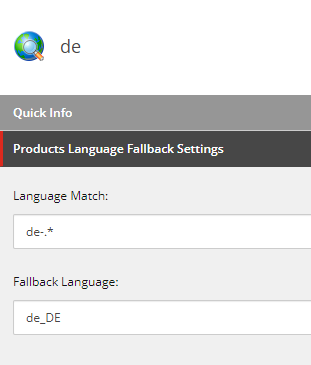
- Language Match Hier wird die Sprache gepflegt, für welche der Fallback greifen soll. In dem Beispiel/Screenshot sieht man „de-.*“. „.*“ steht dabei für einen beliebigen Wert, was den Fallback bei allen Sprachen greifen lässt, welche mit „de-„ beginnen z.B. „de-AT“.
-
Fallback Language
-
Hier pflegt man das Sprachkürzel, welches im Import genutzt wird. Das Sprachkürzel muss mit Unterstrich statt Bindestrich eingetragen werden, da dies dem Format aus der Quelle PDSL entspricht. In dem Beispiel/Screenshot ist es „de_DE“. Das bedeutet, dass in Kombination mit dem „Language Match“ Wert bei allen deutschen Sprachversionen der Wert aus „de_DE“ gezogen wird, insofern in der originalen Sprache keine Werte gepflegt sind. Wird z.B. die Sprache „de-AT“ importiert und in einem Feld im JSON ist „de_AT“ nicht vorhanden, wird der Wert aus „de_DE“ gezogen.
Wichtig, zu beachten ist, dass es keinen Fallback für den Fallback gibt. Wäre also z.B. für „de-DE“ noch ein Fallback auf „en_EN“ eingestellt, würde dieser in dem vorherigen Beispiel nicht greifen, sollte es auch keinen Wert für „de_DE“ geben.
Produkt Import Log
Auf der Konfiguration können, Betreff, Absender und Empfänger (Komma getrennt) eingetragen werden. Mit diesen Werten wird der Produkt Import Log per E-Mail versendet.
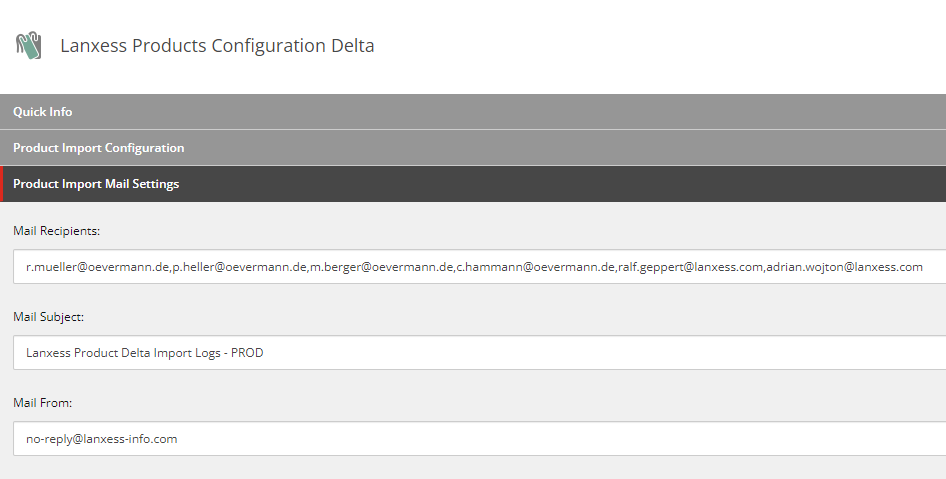
Der Log gibt alle Informationen bezüglich des Imports aus. Unter anderem werden im Log alle Felder ausgegeben, wo in der zu importierenden Sprache kein Inhalt gefunden wurde.