Kapitel 2
Seitenaufbau
Um eine neue Seite aufzubauen, müssen Sie zunächst im Content Editor an der Stelle des Strukturbaums, an der die neue Seite angesiedelt sein soll, eine neue Seite anlegen. Klicken Sie auf die Seite (parent), worunter Ihre neue Seite angelegt werden soll. Über einen Rechtsklick öffnet sich ein Menü. Klicken Sie auf Insert > wählen das gewünschte Seitentemplate aus (mehr zu den Templates erfahren Sie im nachfolgenden Punkt 2.1)
und vergeben einen eindeutigen Seitennamen:
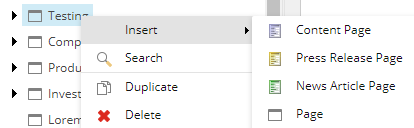
Der Seitenname entspricht der URL, das Title-Feld im Content Editor wird für den (Meta) Title verwendet. Die Headline (H1) der Seite wird entweder auf der Stage default im Title-Feld oder im Headline Feld darunter gepflegt. Mehr zu Headlines finden Sie im Abschnitt 2.2.5.9 Rich Text (Reusable) > Headlines.
Ist die Seite angelegt, können Sie sie nun im Experience Editor öffnen (über den Reiter Publish > Experience Editor) und bearbeiten.
Komponenten (Renderings) hinzufügen
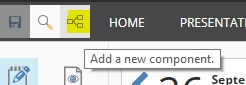
Möchten Sie eine neue Komponente hinzufügen, klicken Sie in einen gewünschten Container oder auf dieses (gelbe) Symbol, um die möglichen Stellen (+ Add here) angezeigt zu bekommen, an der Sie eine Komponente einfügen können.
Alternativ können Sie die Komponenten auch per Drag & Drop an die gewünschte Stelle ziehen, indem Sie über den Pfeil ganz rechts die Toolbox öffnen. Ziehen Sie eine Komponente in die Seite, werden Ihnen Bereiche in blau angezeigt, in denen Sie Ihre Komponenten einfügen können.
Über beide Wege bekommen Sie die möglichen Kategorien von Komponenten angezeigt. Es wurden nur die Renderings (Komponenten) angezeigt, die für Lanxess Internet verwendet werden sollten.
Achten Sie beim Einfügen darauf, dass Sie sich in der gewünschten Ebene bzw. Container befinden. Bei Klick auf eine bereits vorhandene Komponente, können Sie über folgendes Icon sehen, wo Sie sich aktuell befinden und ggf. in eine andere Ebene wechseln:
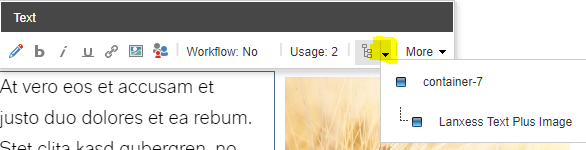
Der Screenshot zum Beispiel zeigt, dass ich mich im Textfeld der Lanxess Text Plus Image Komponente befinde und diese liegt wiederum im container-7. Möchte ich also nun eine neue Komponente ober- oder unterhalb dieser Komponente einfügen, klicke ich auf container-7 und es werden mir über +Add here mögliche Stellen im Container angezeigt.
Wählen Sie dann Ihre gewünschte Komponente aus, die Sie hinzufügen möchten.
Im Pop-Up-Fenster müssen Sie nun manuell auf den Data folder Ihrer Seite wechseln:
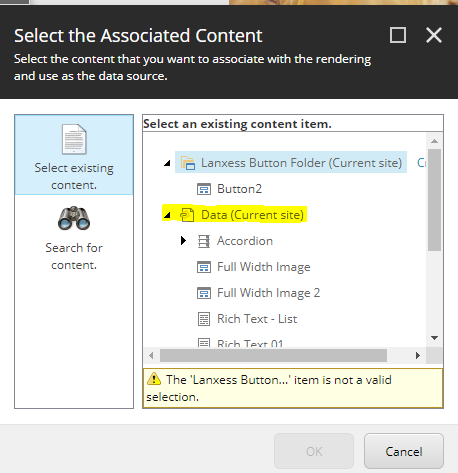
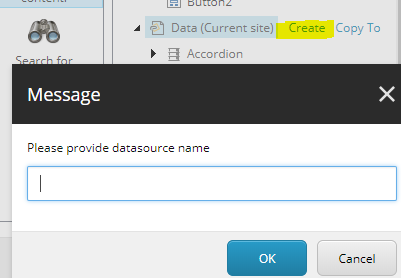
Klicken Sie auf Data (Current site) und wählen dann rechts daneben Create:
Nun öffnen sich ein weiteres Fenster. Vergeben Sie hier einen eindeutigen Namen.
Komponenten innerhalb einer Seite verschieben
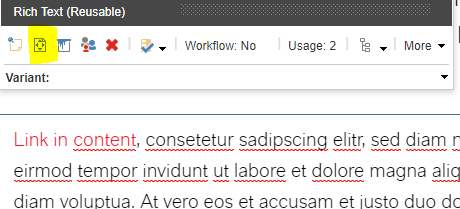
Hat man einmal eine Komponente an falscher Stelle eingefügt, so kann man sie verschieben. Hierzu klicken Sie in Ihre Komponente und stellen dann sicher, dass Sie sich auf Ihrer Komponentenebene befinden (z.B. Text Plus Image) und nicht in einem darin enthaltenen Textfeld. Auf Komponentenebene können Sie sich dann über folgendes Icon die Stellen anzeigen lassen (>> Move to here), wohin Sie Ihre Komponente verschieben können:
Komponenten aus Seite bzw. Seitenlayout entfernen
Möchten Sie eine Komponente (temporär) aus einer Seite entfernen, so wählen Sie wieder Ihre Komponente aus und klicken auf das rote Kreuz:
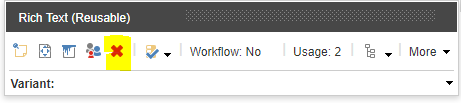
Daraufhin wird nur die Komponente (Rendering) aus dem Seitenlayout entfernt, sie wird nicht gelöscht. Speichern Sie und wechseln dann in den Content Editor, dort sehen Sie, dass Ihre Komponente noch vorhanden ist. Sie können die Komponenten dann bei Bedarf wieder über den Experience Editor einfügen.