Rich Text (Reusable)
-
Font sizes: In der Rich Text Komponente bzw. in allen Feldern, die via Rich Text Editor editiert werden können, ist es möglich die Schriftgröße anzupassen. Markieren Sie dafür im Editor den gewünschten Text und wählen aus dem Dropdown-Menü „Apply CSS Class“ eine der folgenden Schriftgrößen aus:
-
Text L, M, S, XS
-
Möchte man die Schriftgröße nicht ändern, bleibt es beim Default
-
-
Headlines: Für Headlines (h1-h6) kommt ebenfalls die Rich Text Komponente zum Einsatz. Hier fügt man die Überschrift wie gewohnt als Text an, markiert den Text und wählt dann aus dem Dropdown die gewünschte Klasse aus:
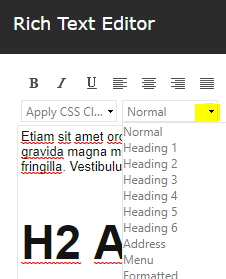
WICHTIG: Überschriften bilden das semantische Rückgrat eines jeden Dokuments und sollten sinnvoll und gemäß ihrer Hierarchie genutzt werden. Dies hilft nicht nur dem Leser, sondern auch Maschinen: sie können durch die korrekte Verwendung von Überschriften vor allem komplexere Dokumente besser verstehen und verarbeiten. Aus SEO Gründen sollte es daher nur eine H1 pro Seite geben. Denn die H1 Überschrift macht klar, was das Thema der Seite (Hauptüberschrift) ist. Bei mehreren H1 Überschriften muss der Algorithmus „raten“.
- In der Lanxess Stage (default) Komponente kann der Editor eine H1 pflegen, indem er seinen Text in das Title Feld eingibt:
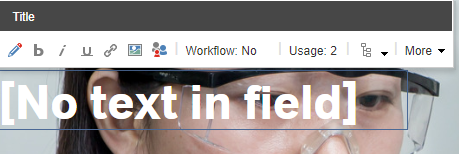
- Pflegt man den Titel also bereits in der Stage, sollte das Headline Feld unter der Stage Komponente NICHT auch noch gepflegt werden (hier sollte es also ein „entweder oder“ sein):

-
Text List: Möchte man Aufzählungslisten (unordered lists) oder nummerierte Listen (ordered lists) erstellen, so fügen Sie dafür wieder eine Rich Text Komponente ein. Geben Sie Ihren Text ein und wählen im Anschluss das gewünschte Listenlayout aus:
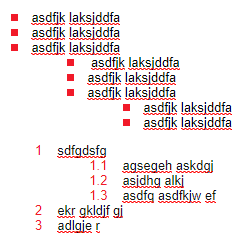
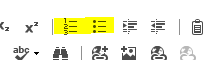
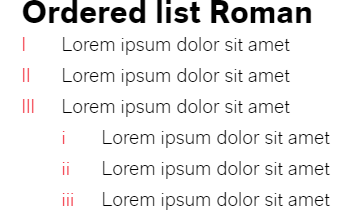
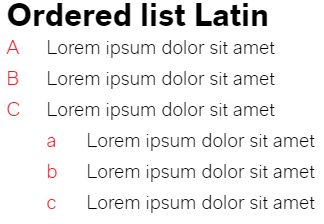
Hat man auf das (linke) Icon für die nummerierte (ordered) Liste geklickt und man möchte dann die Listenelemente als Roman oder Latin darstellen, so wählt man dann aus dem CSS Dropdown noch die entsprechende Klasse aus: „Roman list“ oder „Latin list“:
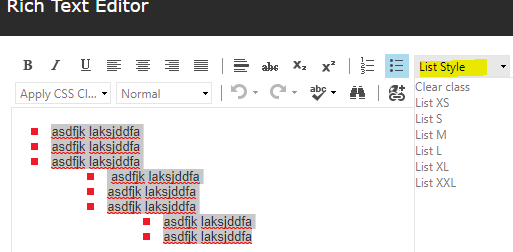
Abgesehen von den verschiedenen Listenformaten, kann man noch unterschiedliche List Styles (Größen) auswählen. Dafür markiert man die Liste, und wählt aus dem entsprechenden Dropdown die gewünschte Listengröße:
- Tables: Tabellen werden ebenfalls mithilfe der Rich Text Komponente erstellt.
-
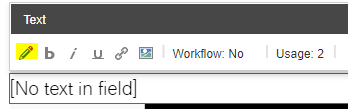
Klicken Sie in die Komponente, um danach per Klick auf das Stiftsymbol den Rich Text Editor zu öffnen:
-
Über den Table Wizard können Sie eine Tabelle mit der gewünschten Anzahl an Spalten/Reihen definieren und direkt einfügen.
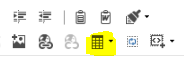
-
WICHTIG: Im nächsten Schritt wählen Sie aus dem Dropdown ganz links die Klasse „table“ aus.
-
Nun können Sie die Tabelle füllen und bearbeiten. Sie können weitere Klassen auswählen oder über einen Rechtsklick in einer Zelle die Tabelle entsprechend erweitern:
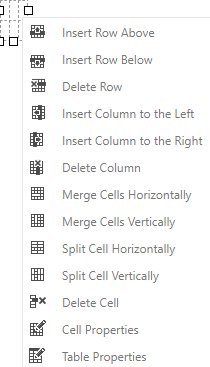
Es gibt folgende Bearbeitungsmöglichkeiten; für jedes Styling reicht es immer aus, in nur eine Zelle zu klicken und im Dropdown die gewünschte Klasse auszuwählen:
-
Einzelne Zellen schwarz, rot oder grau färben
-
Reihen schwarz, rot oder grau färben
-
Eine Spalte fix highlighten/hervorheben (über Table Column Highlight).