Search
Suche (Search Box, Search Box Stage, Search Result List)
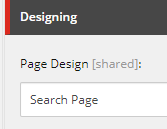
Die Suche kann in Overview Pages eingefügt werden. Dafür ist es wichtig, dass auf dem Seitenitem im Klapper > Designing > Page Design „Search Page“ ausgewählt wird:
-
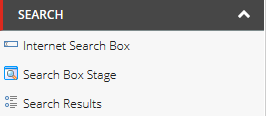
Die Suche besteht aus 2 Komponenten. Die Komponente „Internet Search Box“ ist das Eingabefeld für die Komponente „Search Results“. Beide können im Experience Editor unter dem Search Tab bei der Auswahl der Renderings gefunden werden.
-
Für die „Internet Search Box“ braucht man eine Datasource vom Typ „Search Box“.
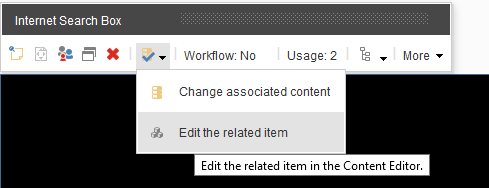
- Im Experience Editor kann man über „Edit the related Item” Einstellungen für die Search box bearbeiten:
-
„Search Field Placeholder”: Für Platzhaltertext, wie z.B. „What are you looking for?”, der angezeigt wird, bevor der User einen Suchbegriff eingibt
-
„Search Box Open Title”: Hier kann ein Text hinterlegt werden, der im Code der Barrierefreiheit (Accessibility) dient; steht dann für das Öffnen der Suchemaske)
-
„Search Box Close Title”: Hier kann ein Text hinterlegt werden, der im Code der Barrierefreiheit (Accessibility) dient; steht dann für das Schließen der Suchemaske auf das X)
-
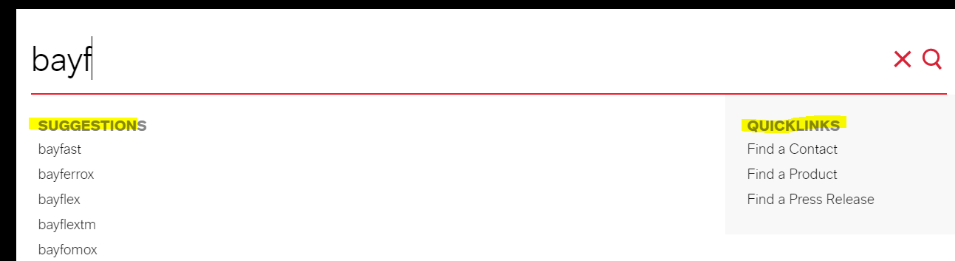
„Quicklinks Title”: S. obigen Screenshot rechts in gelb
-
„Search Page Url:”: Wird bei der Stage Search verwendet. Die URL ist für die Suchseite, wo die Ergebnisse ausgegeben werden. Bleibt das Feld leer, dann wird die Suche auf der aktuellen Seite ausgeführt.
-
Checkbox „Activate Suggestions” + „Suggestions Title”: Aktiviert man die Checkbox, bekommt der User Vorschläge zu seinem bis dahin eingegebenen Suchbegriff. Title wird darüber ausgegebn, s. obigen Screenshot links in gelb.
-
Checkbox „Activate Configurable Quicklinks”: Muss aktiviert werden, um diese Funktion zu nutzen. S. Konfigurierbare Quicklinks im Kapitel 1.1
-
Die Komponente „Search Results“ für die Anzeige der Suchergebnisse braucht eine Datasource vom Typ „Search Results“.
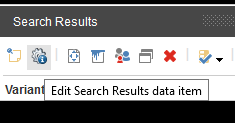
- Über „Edit Search Results data item“ kann man die Komponente konfigurieren:
-
„No Results Message“: Für Text, der erscheinen soll, wenn keine Suchergebnisse gefunden werden.
-
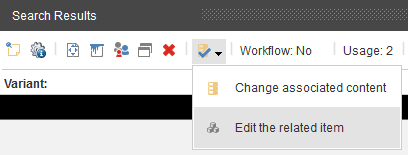
Weitere Einstellungen – wie die Konfiguration von verschiedenen Tabs – können über „Edit the related Item” gemacht werden.
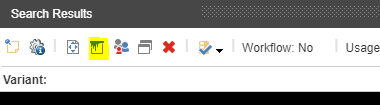
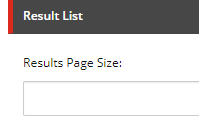
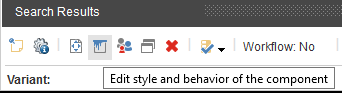
- Die Anzahl der Suchergebnisse auf einer Seite kann im Feld „Results Page Size“ in der Section „Result List“ über die Funktion „Edit style and behaviour oft he component“ bestimmt werden:
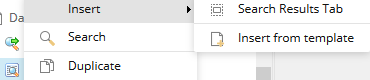
- Die Einrichtung von einzelnen Such-Tabs erfolgt über das Hinzufügen von Items vom Typ „Search Results Tab“ über Insert Options im Content Editor:
-
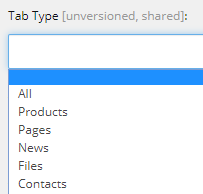
Im Feld „Tab Type“ kann man einen vordefinierten Such-Tab auswählen:
-
Tab Button Title: Name, der oben im Tab ausgegeben wird (hier z. B. „News“)

-
Tab Headline: Name, der neben der Anzahl der Suchergebnisse steht (hier z. B. „News Results“)
-
Bei den Such-Tabs für News und Files können weitere Einstellungen vorgenommen werden.
-
Im Feld „Available Search Filter Tags“ kann man Tag Folder zuweisen (z. B. Business Units, Brands, Applications etc.), die als Filter auf der rechten Seite der Suche auftauchen. Dabei werden immer nur Tags direkt unterhalb des zugewiesenen Tag Folders ausgegeben.
-
„Pre-Selected Search Filter Tags “: Hier können alle Suchen nun mit einzelnen Tags (aus den oben ausgewählten Ordnern) vorgefiltert werden (z. B.
-
„ Hide Search Filter Tags“: Diese Checkbox blendet die ausgewählten Filter Tags aus, lässt sie aber aktiv.
-
Im Feld „Selected Search Sort Orders“ kann man bei den News zudem vordefinierte Sortierarten zuweisen.
-
Die Reihenfolge der Tabs im Frontend wird durch die Reihenfolge der Tabs unterhalb der Search Results Datasource bestimmt.
-
-
Die aktuell eingerichtete allgemeine Suche (/search) kann unter /sitecore/content/Lanxess/Corporate-Internet/Data/Lanxess Search Folder bearbeitet werden.
Rollen & Rechte:
-
Die Komponenten für eine Suche kann jeder Editor benutzen und einrichten.
-
Die aktuell eingerichtete allgemeine Suche kann nur von einem GlobalEditor bearbeitet werden.