Mails kopieren und bearbeiten
-
Email Experience Manager (EXM) öffnen, z. B. über Launchpad
-
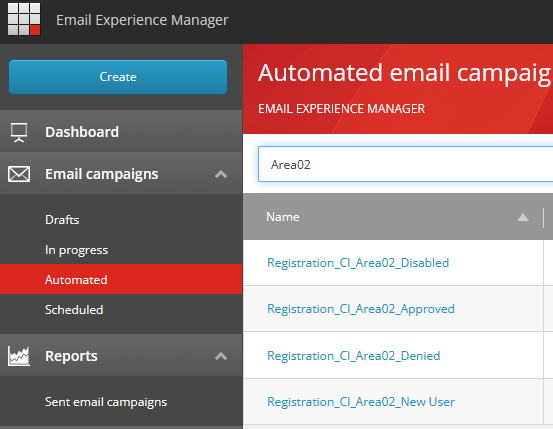
Unter „Automated E-Mail campaigns“ nach Bereich suchen z. B. Area02
-
Es erscheinen 4 E-Mails für einen Bereich
-
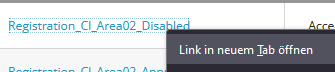
Jede E-Mail in einem neuen Tab öffnen
-
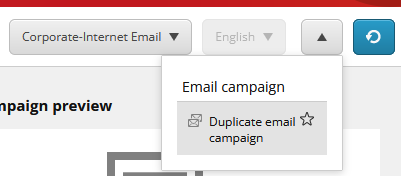
Rechts oben auf den Pfeil drücken und „Duplicate email campaign“ auswählen
-
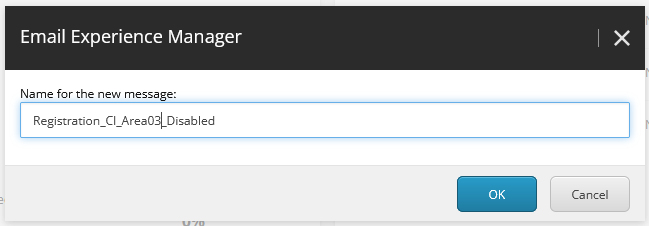
Beim Setzen des neuen Namens am besten wieder den neuen Bereich aufnehmen, z. B. Registration_CI_Area03_Disabled
-
Das kann man gleich für alle 4 Tabs/E-Mails machen.
-
Bei allen 4 E-Mails auf den Tab „Message“ wechseln und entsprechend Subject und Body für den neuen Bereich anpassen.
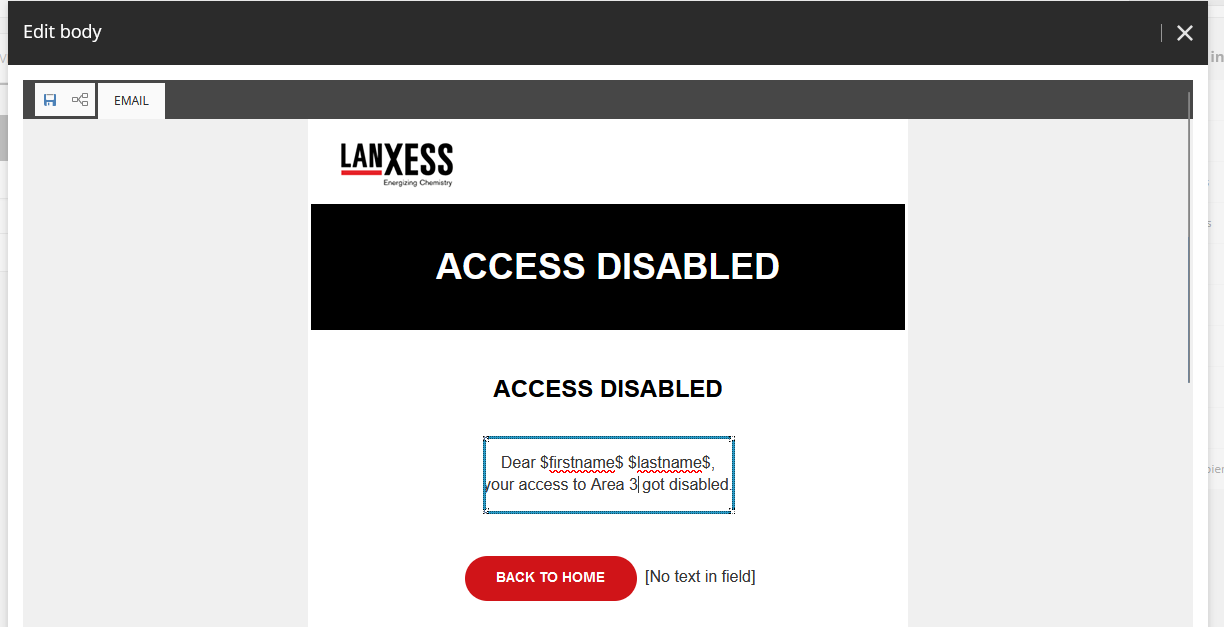
HINWEIS: Um eine E-Mail speichern zu können, muss ein Subject eingetragen sein.
-
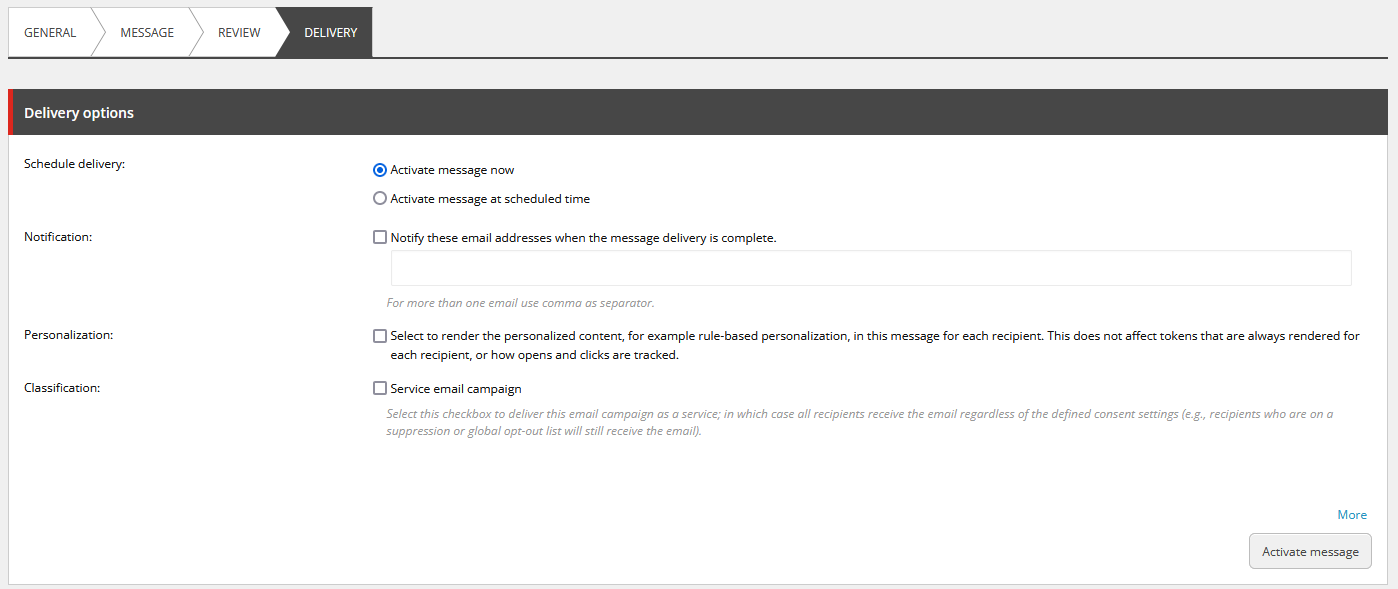
Zuletzt bei allen 4 E-Mails auf den Tab „Delivery“ wechseln und die E-Mail aktivieren.