Lanxess Tabs
Lanxess Tabs werden immer zentriert dargestellt. Gibt es mehr Tabs als der Content breit ist, so gibt es Pfeile, um das navigieren zu erleichtern. Standardkomponenten können in die Tabs eingefügt werden. Per Default ist bereits ein Content Placeholder enthalten, in den Text eingefügt werden kann.

Nachdem Sie die Tabs Komponente hinzugefügt haben, sind bereits zwei Tabelemente enthalten (Tab Item 1, Tab Item 2). Bei Bedarf können diese geändert bzw. entfernt werden. Speichern Sie Ihre Seite.
Um weitere Tabs einzufügen, gehen Sie immer wie folgt vor:
-
Gehen Sie dafür immer in den vorherigen Tab und klicken Sie neben das Page Content Feld:
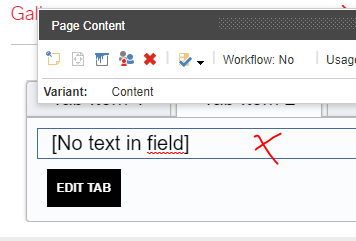
-
Danach klicken Sie auf das Ebenen-Symbol und wechseln zur Tab-Ebene:
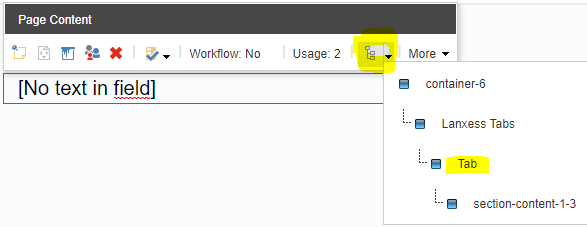
-
Auf der Tab-Ebene können Sie nun über das + Symbol ein neues Tab einfügen:
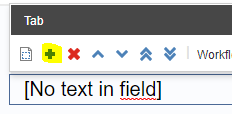
Hinweis: Bei zu vielen Tabs passiert es, dass die letzten Tabs im Experience Editor in eine neue Zeile umbrechen. So können die Tabs trotzdem im EE bearbeitet werden. In der Preview und später in der Liveseite werden diese wie gewohnt als Slider dargestellt.
Bearbeitungsmodus im Experience Editor:

Preview bzw. Liveansicht:

Möchte man ein Element entfernen, geht man im gewünschten Tabelement wieder auf die Ebene „Tab“ (wie beim Hinzufügen eines neuen Tabs):
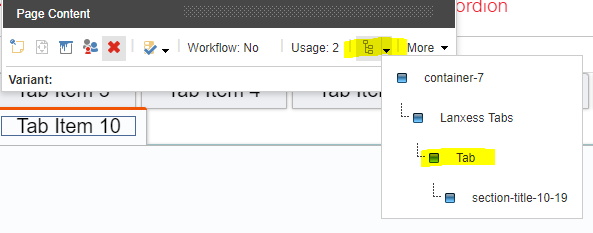
Danach bekommt man wieder folgendes Menü angezeigt:
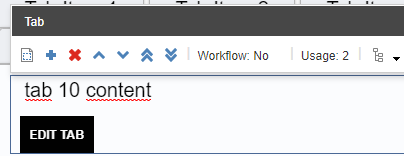
Über das rote X kann das einzelne Element entfernt werden. Zur Sicherheit fragt das System „Are you sure want to delete „Tab Item XY“? Bestätigen Sie mit OK.