Kapitel 5
Publizieren von Inhalten
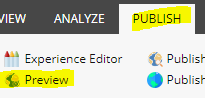
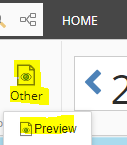
Um sicherzustellen, dass die Seite Ihren Erwartungen entspricht, können Sie sie sowohl im Content als auch im Experience Editor noch einmal in der Preview überprüfen.
Content Editor:
Experience Editor:
Publishing Workflow (in progress)
Global Draft >>> Submit > Global Review >>> Lock and Edit > Global Review >>> Accept
Erst danach ist das Publizieren möglich.
Generell:
Möchten Sie eine Seite bearbeiten, müssen Sie sie über
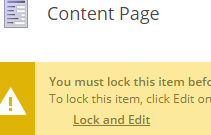
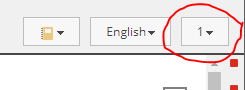
“Lock and Edit“ zur Benutzung sperren, daraufhin wird automatisch eine neue Version Ihrer Seite erstellt; oben rechts in der Ecke im Content Editor, können Sie sehen, in welcher Sprache und welcher Version Sie sich aktuell befinden:
Haben Sie also nun Ihre Seite zur Bearbeitung gesperrt, taucht in der Symbolleiste links das Draftsymbol.
Ggf. müssen Sie (falls noch nicht geschehen) die Symbolleiste ganz links am Rand des Content Editors erst noch aktiveren (s. Kapitel 1.1). Haben Sie sie bereits aktiviert, könnte Ihre Symbolleiste so aussehen und bspw. das Draftsymbol zeigen:

Sind Sie mit der Bearbeitung fertig und möchten die Seite nun publizieren, müssen Sie sie durch den Workflow schicken, um Sie anschließend publizieren zu können.
Fährt man nun mit der Maus über das Symbol, erkennt man, dass es sich um einen Draft handelt. Möchte man diese Seite nun durch den Workflow schicken, klickt man auf Draft > Submit, nun befindet sich die Seite im Review.
Sperren Sie die Seite erneut, um Sie dann in den letzten Workflow „Accept“ zu schicken.
Wenn die Seite nun publiziert werden soll, klicken Sie dazu auf Ihre gewünschte Seite (bzw. Item) und wählen oben in der Menüleiste im Reiter „Publish“ die Option „Publish“. Über den kleinen Pfeil öffnen Sie das Dropdown, in dem Ihnen die zwei verschiedenen „publishing workflows“ angezeigt werden: Publish site / Publish item.
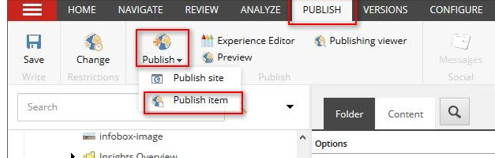
Klicken Sie niemals auf die Option „Publish Site“, denn dadurch würde die komplette Website durchpubliziert werden (je nach Rechten wird Ihnen „Publish Site“ auch gar nicht erst angezeigt).
Wählen Sie die Option „Publish Item“. In dem erscheinenden Pop-Up achten Sie darauf, dass Sie eine Sprache und das Target per Checkbox angehakt haben. auch hier kann die zur Verfügung stehende Auswahl je nach Rechten variieren:
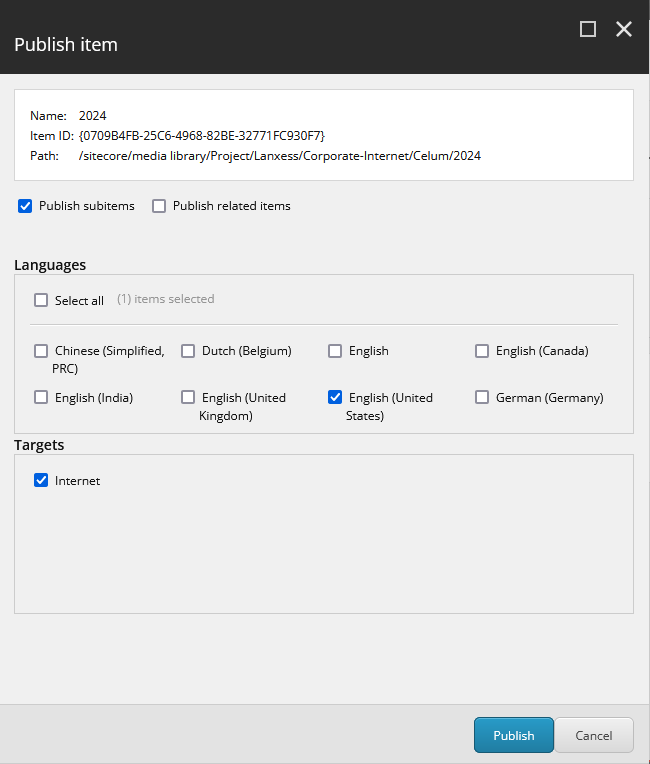
Bestätigen Sie den Publish Vorgang mit „Publish“. Nun wird Ihre Änderung (ggf. inklusive aller darunter befindlichen Komponenten) publiziert.
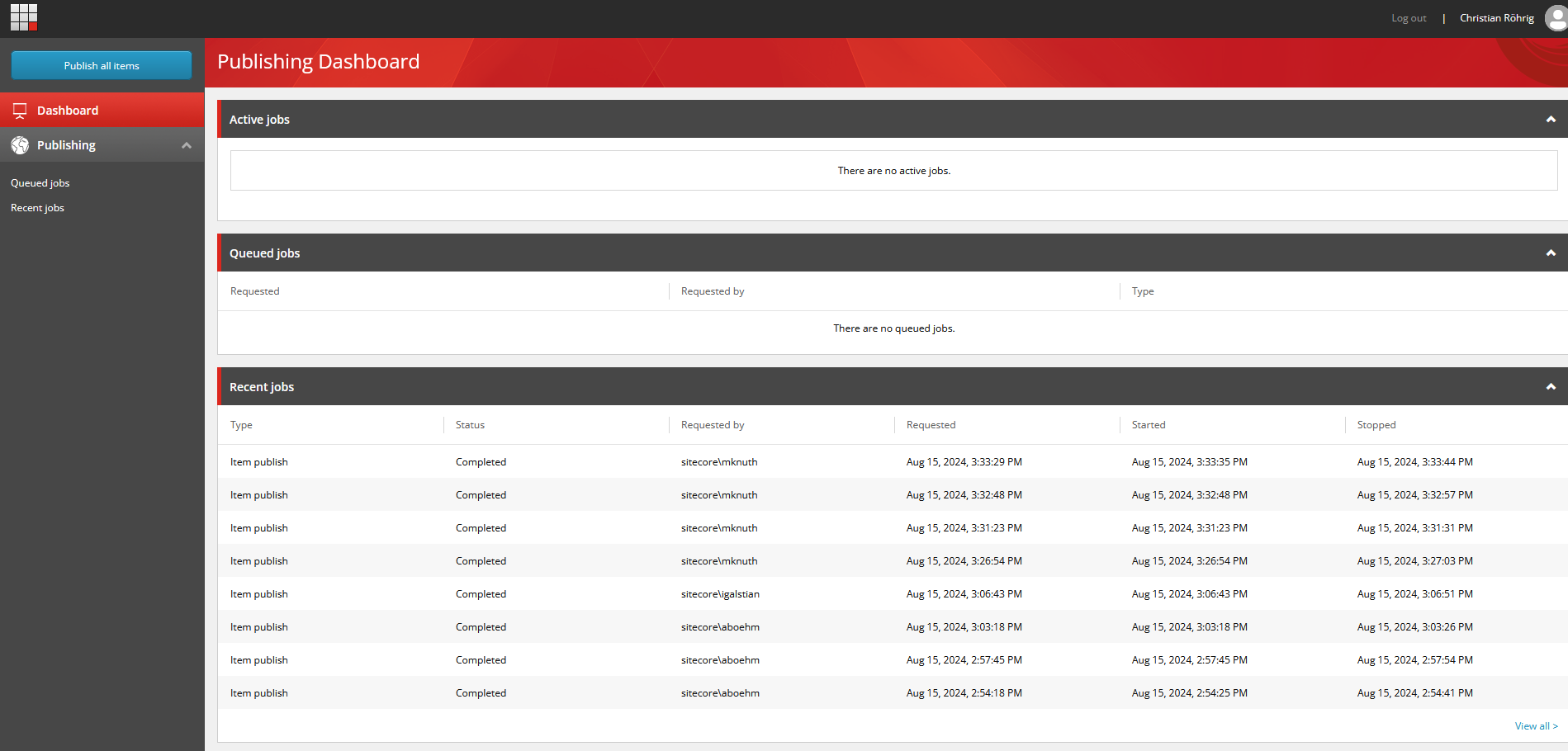
In Folge können Sie das Publishing Dashboard aufrufen und sehen, ob Ihr Publish schon abgearbeitet wurde oder nicht:
Generell müssen Sie immer alle Änderungen publizieren, die Sie an einem Item vornehmen, auch wenn es sich dabei z.B. um das Löschen eines Items aus dem Content Editor handelt. Erst dann erkennt Sitecore eine Änderung zwischen Master- und Webdatenbank.
Das Publizieren einzelner Items einer Seite funktioniert (fast) genauso, nur, dass es hier keinen Workflow gibt. Ist es ein bestehendes Item, dass Sie nur verändert haben, können Sie auf diesem Item direkt ein Smart Publish (ohne Subitems) ausführen. Handelt es sich um ein neues Item, welches Sie der Seite neu hinzugefügt haben, müssen Sie das Parent Item (also das Seitenitem) samt Subitems publizieren.
Hinweis: Sitecore verwendet 2 Datenquellen für die Inhalte der Webseiten, so genannte Datenbanken. Master enthält die gesamten Informationen, während Web nur die aktuell publizierten enthält. Publishing ist damit grundsätzlich einfach ein Anpassen der Datenbank Web mit Daten von Master.
Publish subitems
…ist eine sehr wichtige Option im Publishing-Dialog. Ist sie aktiviert, wird nicht nur das Item selbst publiziert, sondern auch rekursiv alle Subitems, die unterhalb des Parents liegen.
Publish related items
… ist eine recht komplexe Option. Hier prüft Sitecore ob Items eine Abhängigkeit/Verknüpfung auf andere Items haben. So kann man beispielsweise ein Item publizieren, ohne das dazugehörige Template publiziert zu haben. Der Nachteil ist, dass man die Kontrolle über zu publizierende Items in recht hohem Masse Sitecore überlässt.