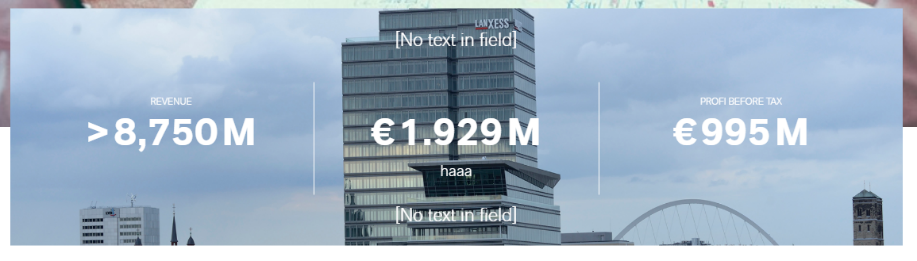
Lanxess KPI
Generelles > Mögliche Darstellungen:
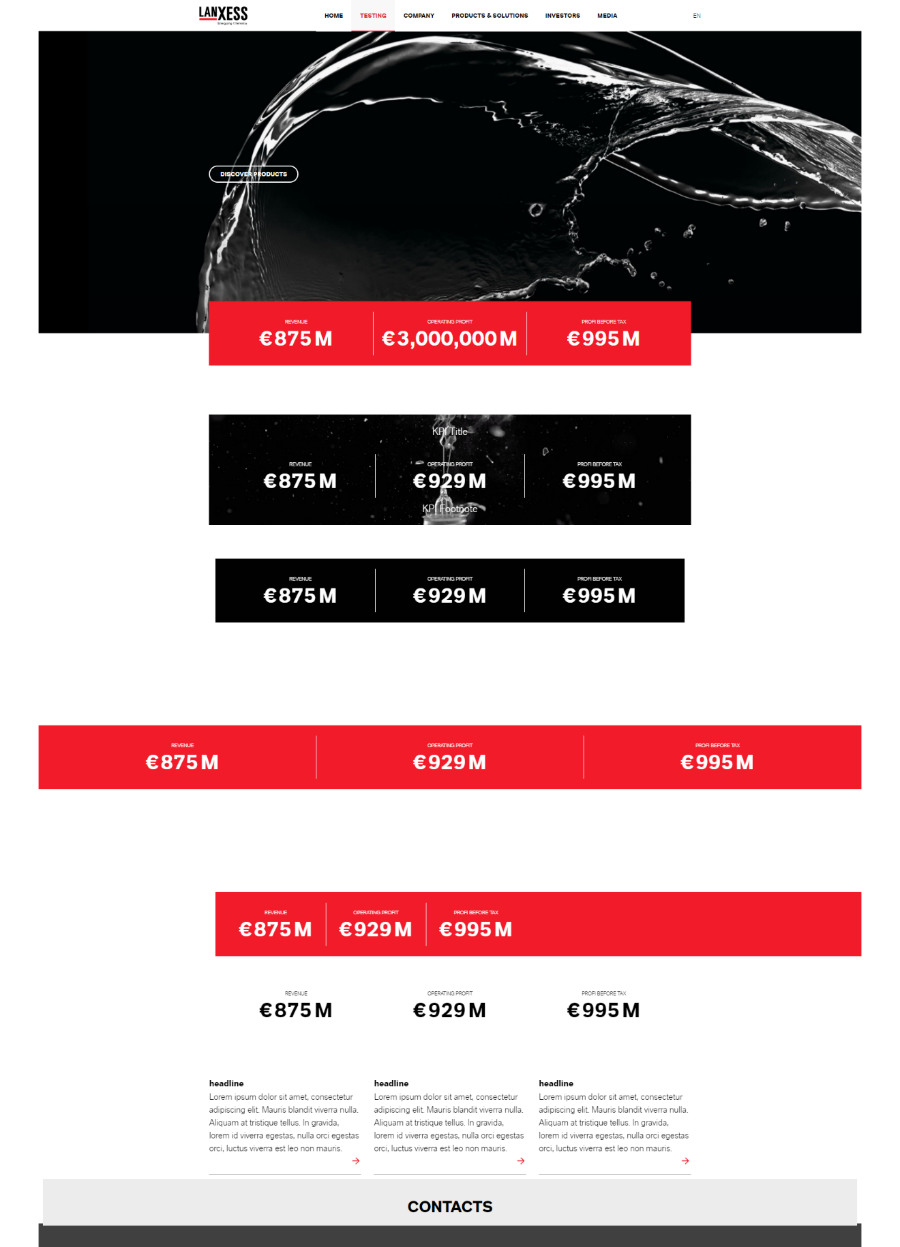
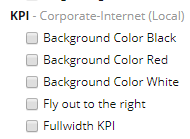
Über die Component Properties lassen sich diese Darstellungen (Hintergrundfarben, Fly out nach rechts oder volle Breite) einstellen:
Zur Einstellung „Fly out to the right“ : Aktuell hat man nach dem Einsetzen bei den Grideinstellungen eine 12 stehen, daher befindet sich rechts ein kleiner weißer Rand. Nehme ich manuell die 12 raus und Fly out to the right ist aktiviert, so gibt es keinen Rand (border) mehr und die Komponente geht bis zum Bildschirmrand.
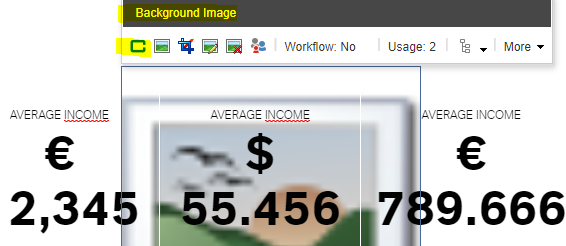
Möchte man ein Hintergrundbild pflegen (anstelle einer BG-Color), kann man dies im Experience Editor tun:

So gehen Sie vor, wenn Sie eine KPI einfügen möchten:
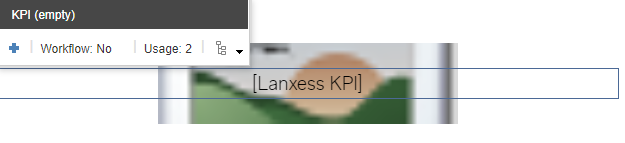
Fügen Sie eine KPI Komponente ein und speichern Sie Ihre Seite. Klicken Sie danach in das Feld [Lanxess KPI], dann auf das +, um ein KPI Item anzulegen.
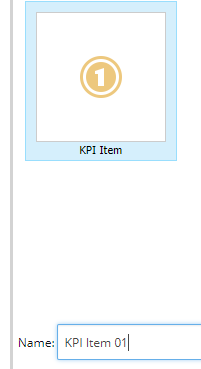
Im Pop-Up Fenster klicken Sie wie gewohnt auf das KPI Item und ändern ggf. den Itemamen, z.B. in KPI Item 01 und bestätigen anschließend mit OK:
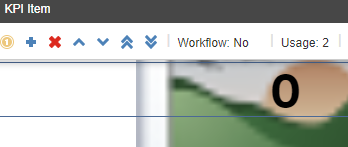
Um weitere KPI Items anzulegen, klicken Sie wieder in das bestehende (vorherige) KPI Item und fügen Sie über + weitere Items ein:
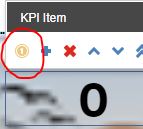
Danach können Sie über das gelbe Münzsymbol ganz links in der Menüleiste, die Werte des KPI ausfüllen, wie beispielsweise:
Title, Value (Wert), PreValue (z.B. € oder \$), PostValue (z.B. M für Millionen).
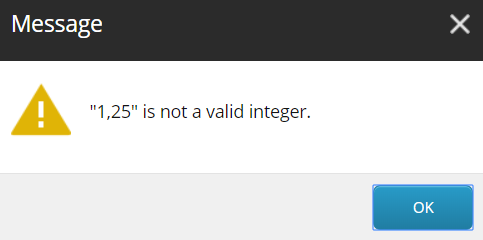
Achten Sie darauf, dass der Wert kein Komma enthalten darf, da Sitecore die Felder selber validiert. Verwenden Sie stattdessen einen Punkt (.) als Dezimaltrennzeichen, z.B. 1.25
Im Chrome Browser muss, wenn die Zahl angepasst wurde, einmal neben das Feld geklickt werden, damit Sitecore den Wert validieren kann. Enthält die Zahl ein Komma, wird folgende Fehlermeldung angezeigt:
Außerdem stehen nun zwei weitere Felder zur Verfügung, die über den EE pflegbar sind: Eine Gesamt-Headline oberhalb sowie ein Feld für Fußnoten unterhalb der einzelnen KPIs: