Struktur und Breite mit Sections definieren
Der restliche Aufbau des Formulars erfolgt mit Sections.
Screenshot Backend Design Section Form element:
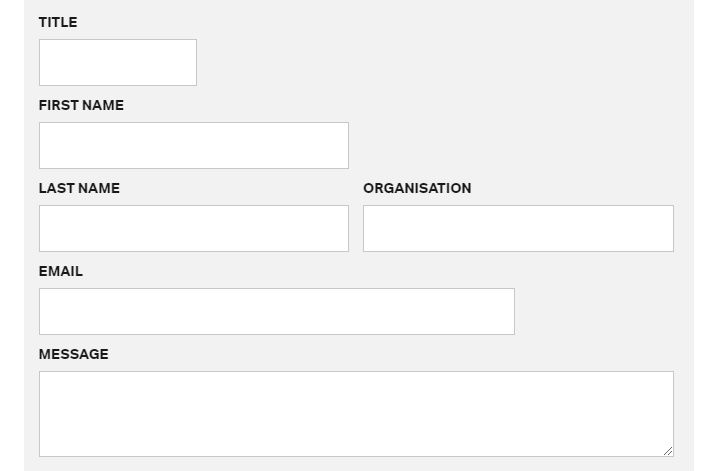
Die Sections und deren beinhaltenden Formularfelder kann man in 4 verschiedenen Breiten anzeigen lassen.
*Screenshot Frontend 4 Breiten in 5 Varianten:
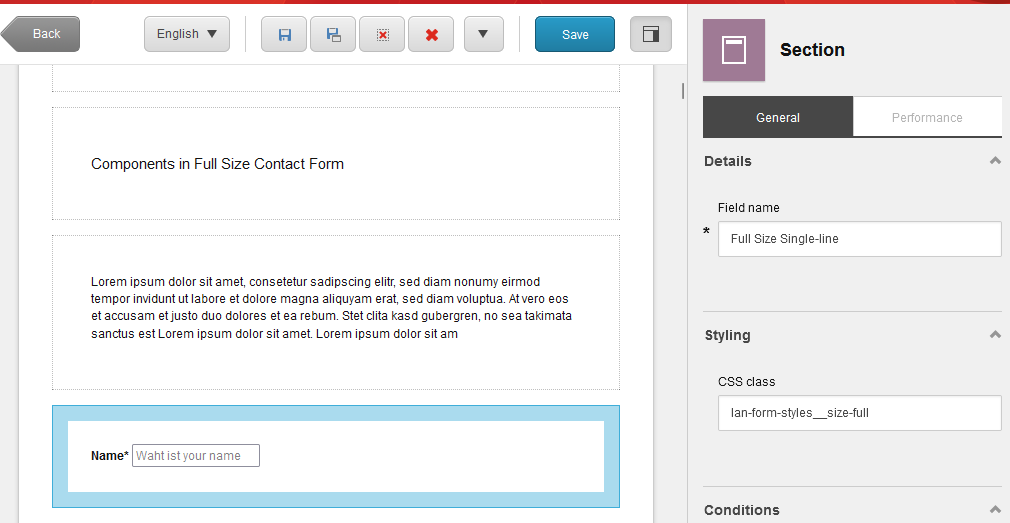
Zum einem in voller Breite des Containers, in den man das Formular in der Seite einbindet. Dafür schreibt man die CSS-Klasse "lan-form-styles__size-full" auf die Section.
Screenshot Backend Section General Settings:
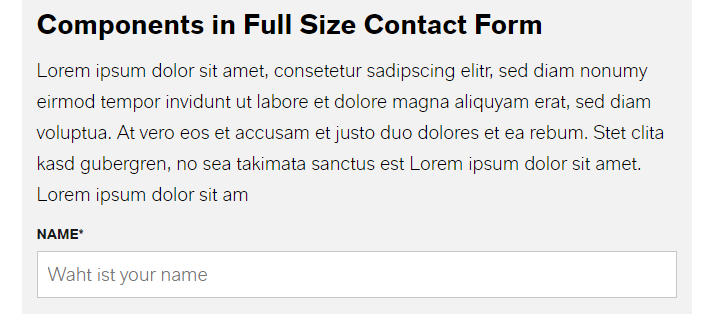
Screenshot Frontend Full Size Section:
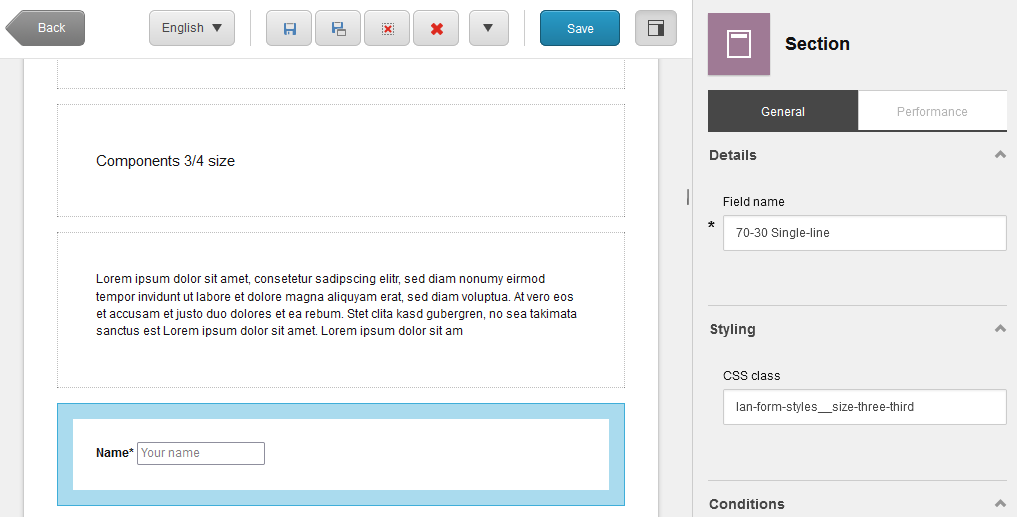
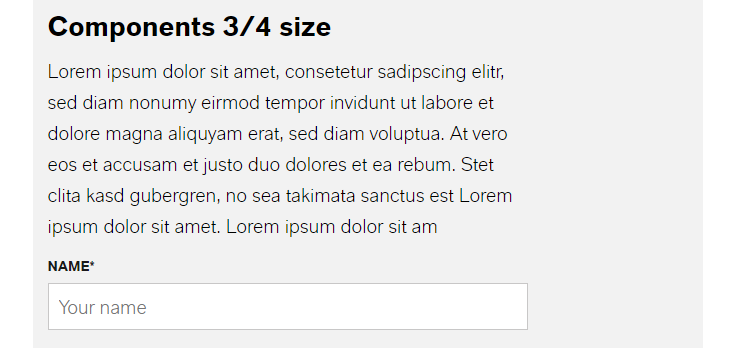
Die Formularfelder können auch in 3/4-Breite angezeigt werden. Hierfür schreibt man CSS-Klasse "lan-form-styles__size-three-third" auf die Section.
Screenshot Backend 3/4-Breite:
Screenshot Frontend 3/4-Breite:
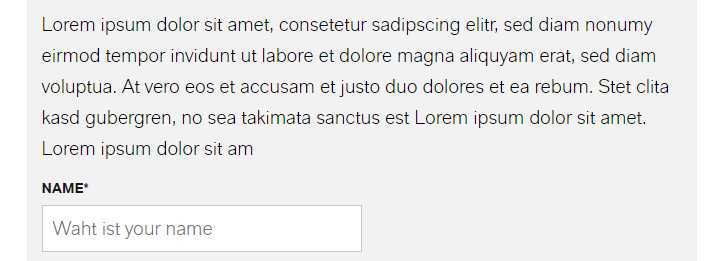
Will man die Formularfelder nur in der halben Breite angezeigt bekommen, lässt man die CSS-Klasse auf der Section weg.
Screenshot Frontend halbe Inhaltsbreite:
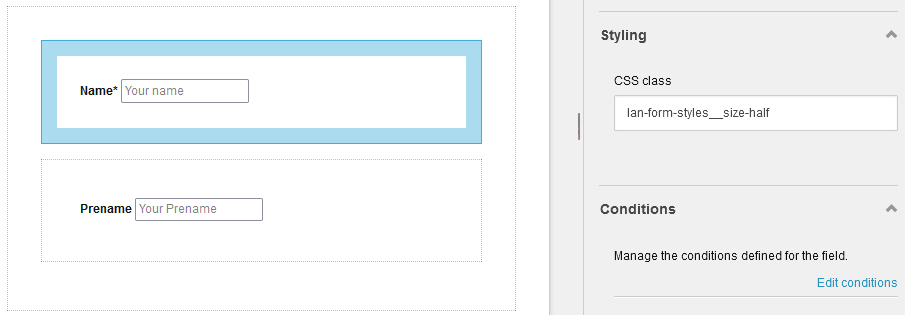
Will man allerdings immer 2 Formularfelder nebeneinander angezeigt bekommen, muss man zuerst eine Section anlegen und darin dann 2 weitere Sections (je eine pro Formularfeld) anlegen. Die inneren Sections bekommen dann die CSS-Klasse "lan-form-styles__size-half". In die inneren Sections kann man dann je ein Formularfeld einfügen. Diese Formularfelder werden dann nebeneinander angezeigt.
Screenshot Backend 50/50-Section(s):
Screenshot Frontend 50/50-Section(s):
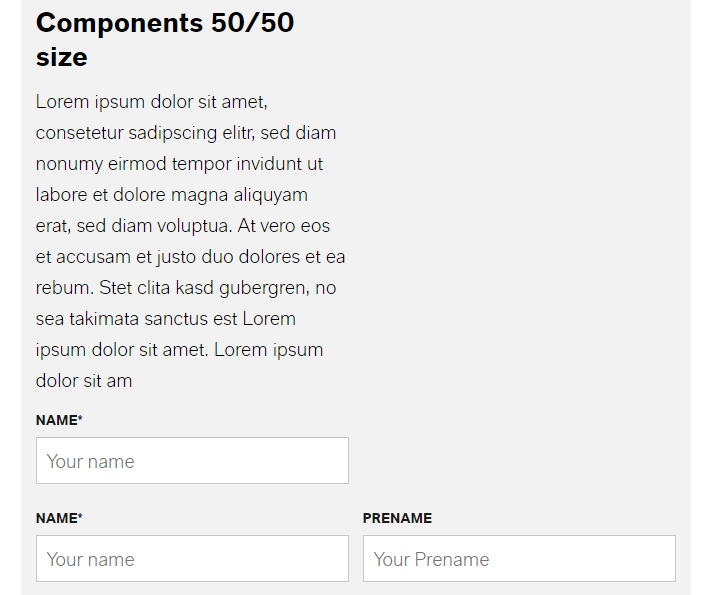
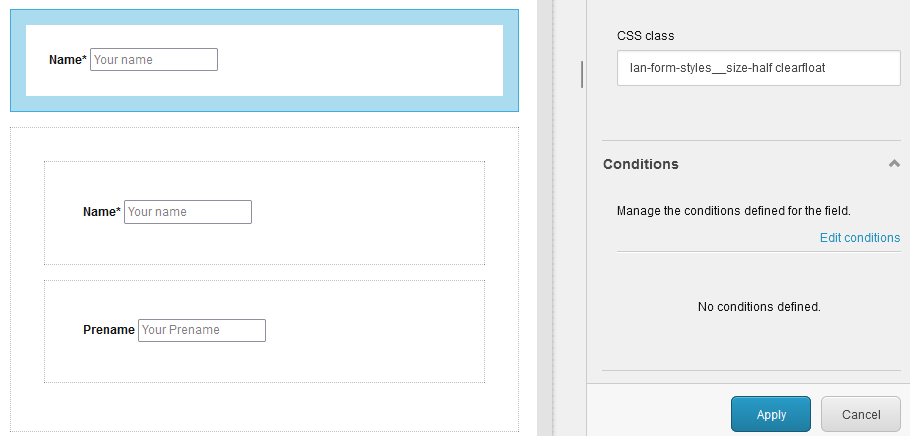
Will man in einem solchen 2-spaltigen Formular auch einzelne Formularfelder einzeln und nicht zu zweit in einer Reihe angezeigt bekommen, muss man außer der CSS-Klasse "lan-form-styles__size-half" zusätzlich die CSS-Klasse "clearfloat" auf die Section schreiben.
Screenshot Backend 50/50-Section(s) together with single field in left column:
Es gibt noch eine CSS-Klasse "lan-form-styles__size-one-third", die bewirkt, dass die Section nur in 25%-Breite angezeigt wird.
Screenshot Backend 25%-Breite:

Screenshot Frontend 25%-Breite:
